Numerar páginas de un PDF
Agrega tu PDF, elige dónde van los números y descarga la copia numerada. Todo ocurre en tu navegador.
o suelta un archivo aquí. Hasta 50 MB por archivo.
ProModo por lotes: trabaja con muchos PDFs a la vez con los mismos ajustes. Ver Pro
Cómo poner números de página en un PDF en 3 pasos
Para numerar las páginas de un PDF, agrega el archivo, elige dónde van los números y cómo se ven, y descarga la copia numerada. Todo ocurre en tu navegador, sin subir nada, y numera todas las páginas a la vez.
- 1
Agrega tu PDF
Suelta el documento en la herramienta o elígelo desde tu dispositivo.
- 2
Elige posición y estilo
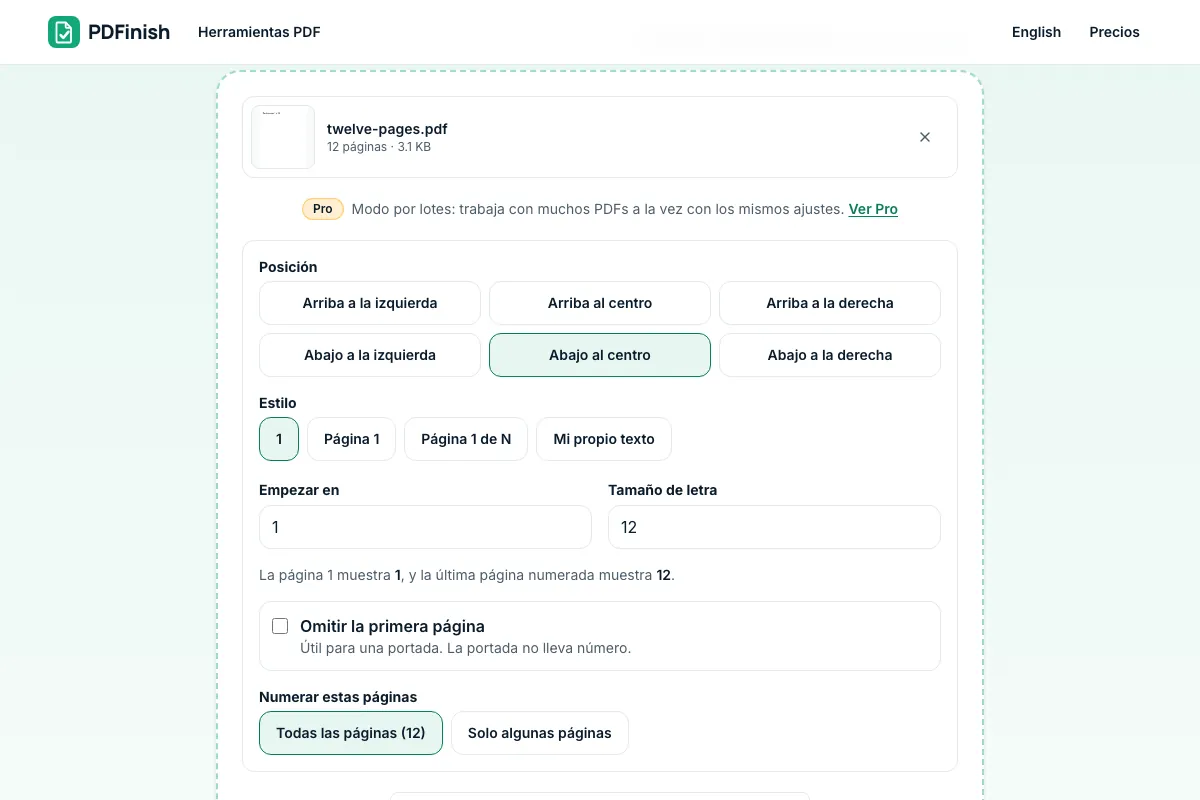
Escoge una de seis posiciones, un estilo (1, Página 1 o Página 1 de N), el número en que empieza y el tamaño de la letra. Omite la primera página si es una portada.
- 3
Descarga el PDF numerado
Guarda el archivo nuevo. Tu original no cambia.
Datos clave
- Privacidad: No vendemos tus datos. Esta herramienta funciona en tu navegador, así que tus archivos se quedan en tu dispositivo y nunca se suben.
- Anuncios: ninguno. Sin anuncios de terceros ni cookies publicitarias.
- Límites: 2 usos gratis en total, sin necesidad de cuenta y sin límite de usos con Pro. Archivos de hasta 50 MB gratis y 500 MB con Pro. Los límites se revisan antes de empezar un uso, nunca después.
- Precio: gratis para empezar. Pro cuesta US$2.99 al mes o US$24 al año. Lifetime cuesta US$50 para los primeros 500 fundadores. Todos los precios están en dólares estadounidenses (USD). Pro se cancela con un clic.
- Funciona en: Windows, Mac, iPhone y Android. No hay nada que instalar.
- Los números van arriba o abajo, a la izquierda, al centro o a la derecha, y pueden empezar en cualquier número.
- Con la interfaz en español, los estilos se escriben como Página 1 y Página 1 de N. También puedes escribir tu propio texto, por ejemplo Página {n} de {total}.
También se busca como: numerar paginas pdf, numerar paginas pdf gratis, numerar paginas pdf online, numerar paginas pdf online gratis.
Última actualización:
Los términos y la política de privacidad están solo en inglés. Mira los precios y los planes en español.
Preguntas frecuentes
¿Puedo empezar a numerar desde un número distinto de 1?
Sí. Pon como número inicial cualquier número entero de 0 a 99999. Sirve cuando tu archivo continúa otro documento.
¿Puedo omitir la portada?
Sí. Marca Omitir la primera página. La portada no lleva número. Puedes elegir si cuenta o no como página 1: si cuenta, la página 2 muestra el número siguiente.
¿Qué estilos de número hay?
Solo el número (1), Página 1 o Página 1 de N, donde N es el total de páginas. También puedes escribir tu propio texto con {n} para el número de la página y {total} para el último número, y elegir el tamaño de la letra.
¿Puedo numerar de atrás hacia adelante?
No. Los números van aumentando desde el número inicial que elijas. La herramienta no cuenta hacia atrás.
¿Los números quedan bien en páginas horizontales o giradas?
Sí. La herramienta lee cómo está girada y de qué tamaño es cada página, así que los números quedan en la posición que elegiste tal como los ve quien lee.
¿Se sube mi archivo cuando uso Numerar páginas de PDF?
No. Los números se estampan en tus páginas en tu navegador. El archivo no se envía a nuestros servidores.
¿Numerar páginas de PDF es gratis y tiene límites?
Puedes usarlo gratis. Tienes 2 usos gratis en total, sin necesidad de cuenta. Los archivos gratis pueden pesar hasta 50 MB. Pro no tiene límite de usos, permite archivos de hasta 500 MB y te deja usar Numerar páginas de PDF en varios PDF a la vez, con los mismos ajustes, y descargar un solo archivo zip. Revisamos los límites antes de empezar un uso, así que nunca te retenemos un archivo ya terminado.
¿Muestra PDFinish anuncios?
No. PDFinish no muestra anuncios de terceros ni usa cookies publicitarias, ni gratis ni de pago. Lo único que te sugerimos es nuestro propio plan Pro, cuando se acaban tus usos gratis.
¿Puedo usar Numerar páginas de PDF en un PC con Windows?
Sí. Abre esta página en Chrome o Edge en tu PC, añade tu archivo y descarga el resultado. No hay nada que instalar, y tu archivo se queda en tu dispositivo.
Otras herramientas
Después de poner números de página en un PDF, quizá quieras aplanar un PDF, abrir y leer un PDF en línea, comparar dos versiones de un PDF o poner una marca de agua en un PDF.
Editar PDF
Agrega tu PDF, haz clic en una línea o un párrafo para cambiarlo o coloca texto, formas, imágenes o una firma. Funciona en tu navegador.
Rellenar PDF
Agrega tu formulario PDF, escribe en sus campos o en sus líneas en blanco y descarga la copia completa. Tus respuestas se quedan en tu dispositivo.
Marca de agua PDF
Agrega tu PDF, escribe tu texto o elige una imagen y descarga la copia marcada. Todo ocurre en tu navegador.
Aplanar PDF
Agrega tu PDF, bloquea los campos y comentarios o convierte cada página en imagen, y guarda.