Visor de PDF online gratis
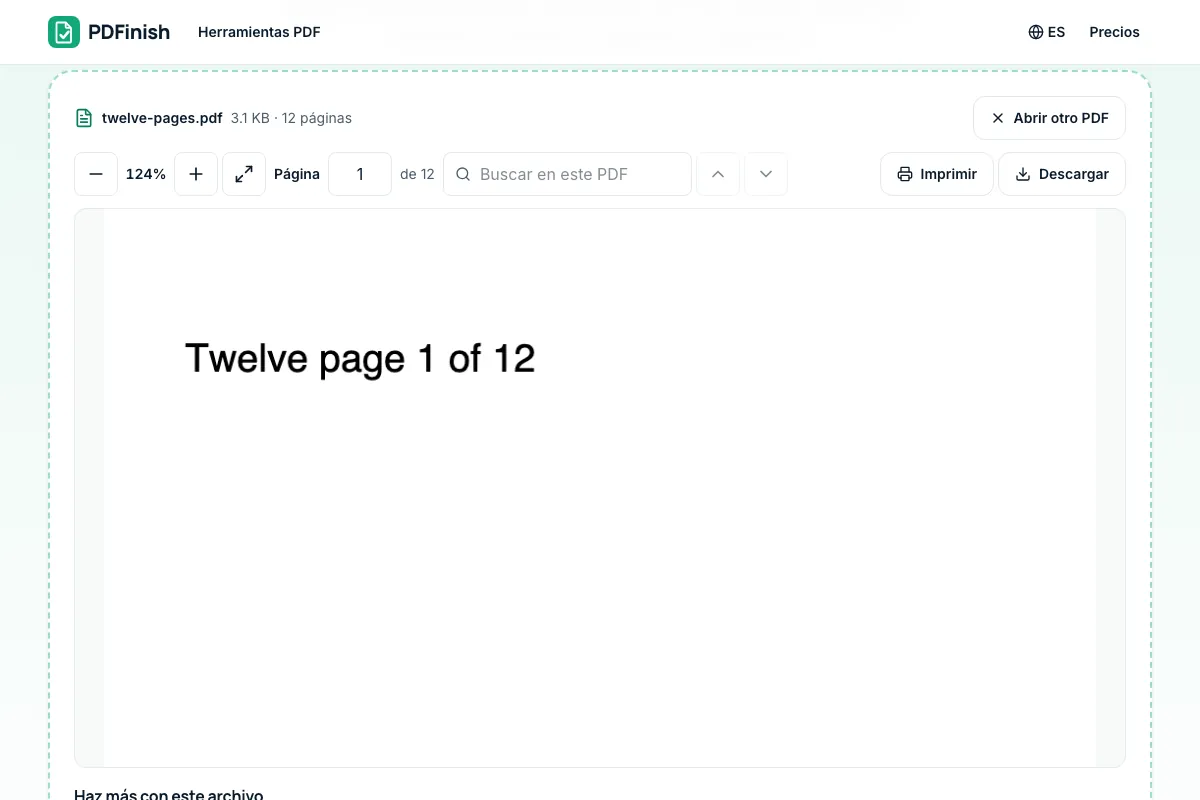
Elige un PDF para leerlo aquí. Desplázate, acerca, busca e imprime.
o suéltalo aquí. Archivos PDF de hasta 500 MB
Tu archivo se queda en tu dispositivo. No se sube nada, salvo que elijas Enviármelo por correo.
- Sin anuncios
- Nada que instalar
Qué puedes hacer con Visor de PDF
Busca y salta
Busca una palabra, o salta a un número de página.
Acerca y ajusta
Acerca el texto, o ajusta la página a tu pantalla. Pellizca para acercar en un teléfono o una tableta.
Archivos con contraseña
Escribe la contraseña y el archivo se abre. La contraseña se queda en tu navegador.
Sigue con otra herramienta en un clic
Fírmalo, rellénalo, edítalo, comprímelo, únelo o protégelo sin subir el archivo.
Gratis y sin límite
Leer es gratis, sin registro y sin instalar nada.
Conviene saber
- No se sube nada. Tu PDF se abre en esta pestaña del navegador y se queda en tu dispositivo.
- Los archivos protegidos con contraseña se abren cuando escribes la contraseña. Nunca la rompemos ni nos saltamos la protección.
Cómo leer un PDF en línea en 3 pasos
Para leer un PDF en línea, elige el archivo o suéltalo en el visor y se abre en tu navegador. Puedes desplazarte, hacer zoom, buscar una palabra, ir a una página e imprimir. No se sube nada, y los archivos con contraseña se abren si escribes la contraseña.
- 1
Abre tu PDF
Suelta el archivo en el visor o elígelo desde tu dispositivo. Se abre de inmediato en tu navegador.
- 2
Lee, haz zoom y busca
Recorre las páginas, acércate o ajusta la página a tu pantalla, ve a un número de página o busca una palabra.
- 3
Imprime, guarda o sigue con otra herramienta
Imprime el archivo o guarda una copia. Si quieres firmarlo, rellenarlo, editarlo, comprimirlo, unirlo o protegerlo, envíalo a esa herramienta con un clic.
¿Cómo abrir un PDF en el celular sin instalar nada?
Abre el Visor de PDF en el navegador de tu celular, toca para elegir el archivo desde tu dispositivo y se abre al instante. Pellizca para hacer zoom y desliza para recorrer las páginas. No necesitas una aplicación ni una cuenta, y el archivo no se sube.
¿Cómo buscar una palabra dentro de un PDF?
Abre el archivo en el Visor de PDF, escribe la palabra en el cuadro de búsqueda y recorre las coincidencias. También puedes ir directo a un número de página. Si el PDF es un escaneo, no tiene texto que buscar; en ese caso primero hay que leerlo con OCR.
Datos clave
- Privacidad: No vendemos tus datos. Esta herramienta funciona en tu navegador, así que tus archivos se quedan en tu dispositivo y nunca se suben.
- Anuncios: ninguno. Sin anuncios de terceros ni cookies publicitarias.
- Límites: 2 usos gratis en total, sin necesidad de cuenta y sin límite de usos con Pro. Archivos de hasta 50 MB gratis y 500 MB con Pro. Los límites se revisan antes de empezar un uso, nunca después.
- Precio: gratis para empezar. Pro cuesta US$2.99 al mes o US$24 al año. Lifetime cuesta US$50 para los primeros 500 fundadores. Todos los precios están en dólares estadounidenses (USD). Pro se cancela con un clic.
- Funciona en: Windows, Mac, iPhone y Android. No hay nada que instalar.
- Leer es gratis y sin límite: abrir un PDF aquí no cuenta como uno de tus usos gratis.
- Abre PDF con contraseña cuando escribes la contraseña. La contraseña se queda en tu navegador.
- Funciona en celulares, tabletas y computadoras, sin instalar nada y sin registrarte.
También se busca como: visor de pdf, lector de pdf gratis, lector de pdf online, lector de pdf gratis para pc.
Última actualización:
Los términos y la política de privacidad están solo en inglés. Mira los precios y los planes en español.
Preguntas frecuentes
¿El visor de PDF es gratis?
Sí. Leer es gratis, no necesitas registrarte y no cuenta para tus usos gratis. Herramientas como Firmar PDF o Comprimir PDF mantienen sus propios límites gratis, y solo cuentan cuando las usas.
¿Necesito instalar algo para abrir un PDF?
No. El visor funciona en tu navegador, así que no hay nada que descargar ni instalar. Abre esta página en una computadora, un celular o una tableta y elige tu archivo.
¿Se sube mi PDF cuando lo leo aquí?
No. Tu navegador abre el archivo y nunca se envía a nuestros servidores. Si cierras la página, desaparece del visor.
¿Puede abrir un PDF con contraseña?
Sí, si tienes la contraseña. El visor te la pide y la contraseña se queda en tu navegador. Nunca rompemos ni evitamos una protección, así que un archivo cuya contraseña no tienes no se abrirá.
¿El visor de PDF funciona en iPhone y Android?
Sí. Funciona en el navegador del iPhone, el iPad y los celulares y tabletas Android. Pellizca para hacer zoom, desliza para recorrer las páginas y usa el cuadro de búsqueda para encontrar una palabra. Los archivos muy grandes pueden abrirse con lentitud en celulares antiguos.
¿Por qué no se abre mi PDF?
El archivo puede estar dañado, haberse cortado durante la descarga o no ser un PDF, por ejemplo un archivo de Word al que se le cambió el nombre. Prueba a descargarlo de nuevo. Si pide contraseña, escríbela. Si aun así no se abre, pide una copia nueva a quien te lo envió.
¿Puedo editar, firmar o rellenar el PDF después de leerlo?
Sí. Debajo del visor, elige Firmar, Rellenar, Editar, Comprimir, Unir o Proteger y tu archivo pasa a esa herramienta sin subirse. El uso solo cuenta cuando usas la herramienta, no cuando lees.
¿Muestra PDFinish anuncios?
No. PDFinish no muestra anuncios de terceros ni usa cookies publicitarias, ni gratis ni de pago. Lo único que te sugerimos es nuestro propio plan Pro, cuando se acaban tus usos gratis.
¿Puedo usar Visor de PDF en un PC con Windows?
Sí. Abre esta página en Chrome o Edge en tu PC, añade tu archivo y descarga el resultado. No hay nada que instalar, y tu archivo se queda en tu dispositivo.
Otras herramientas
Después de leer un PDF en línea, quizá quieras comparar dos versiones de un PDF, firmar un PDF, proteger un PDF con contraseña o aplanar un PDF.
Editar PDF
Agrega tu PDF, haz clic en una línea o un párrafo para cambiarlo o coloca texto, formas, imágenes o una firma. Funciona en tu navegador.
Rellenar PDF
Agrega tu formulario PDF, escribe en sus campos o en sus líneas en blanco y descarga la copia completa. Tus respuestas se quedan en tu dispositivo.
Marca de agua PDF
Agrega tu PDF, escribe tu texto o elige una imagen y descarga la copia marcada. Todo ocurre en tu navegador.
Numerar páginas de PDF
Agrega tu PDF, elige dónde van los números y descarga la copia numerada. Todo ocurre en tu navegador.