Recortar PDF online gratis
Agrega tu PDF, dibuja la parte que quieres conservar o quita los márgenes en blanco, elige las páginas y guarda.
o suelta un archivo aquí. Hasta 50 MB por archivo.
Cómo recortar un PDF en 3 pasos
Para recortar un PDF, agrega el archivo, arrastra un recuadro sobre la parte que quieres conservar o escribe cuánto quitar de cada borde, elige las páginas y guarda. Recortar oculta el resto de la página, no lo borra del archivo.
- 1
Agrega tu PDF
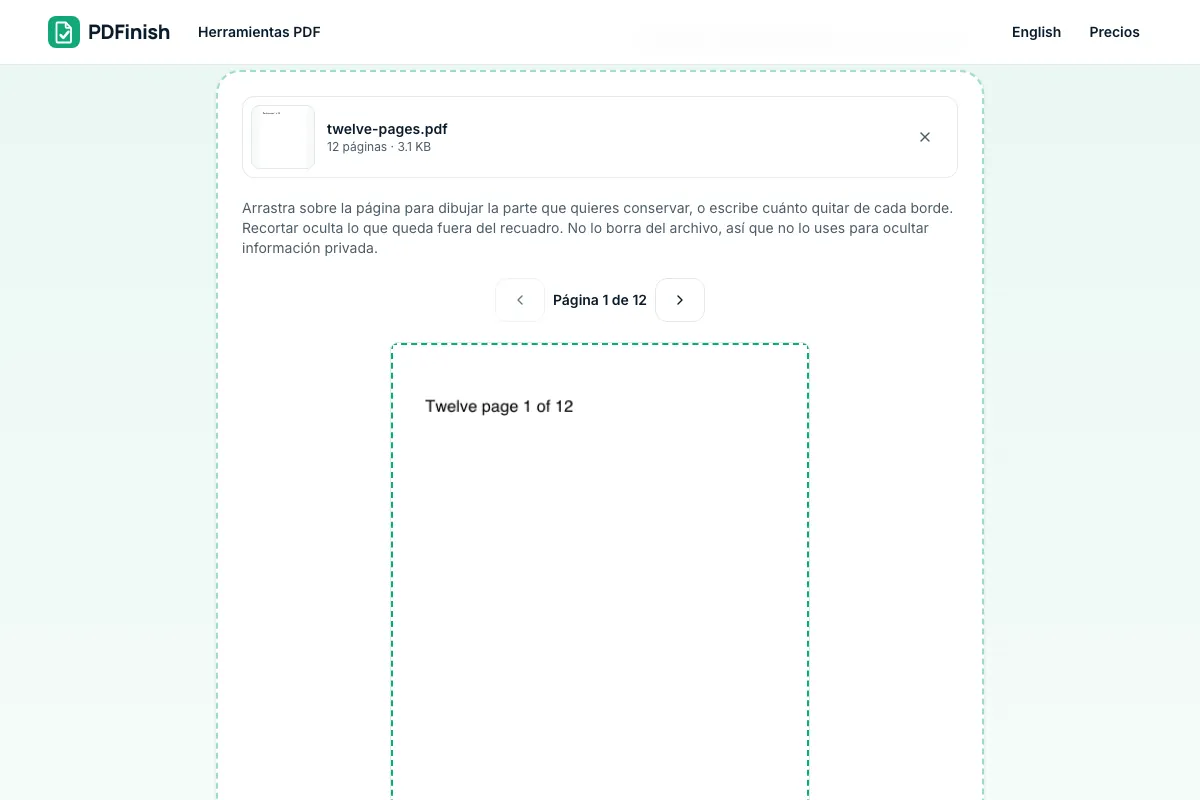
Suelta el documento en la herramienta o elígelo desde tu dispositivo. Dibujamos la primera página para que veas lo que vas a recortar.
- 2
Marca el recuadro
Arrastra sobre la página para dibujar la parte que quieres conservar, o escribe los márgenes que quieres quitar en pulgadas o milímetros. Recortar márgenes en blanco ajusta el recuadro al contenido.
- 3
Elige las páginas y guarda
Aplica el recorte a todas las páginas o solo a algunas y descarga el PDF recortado. Tu archivo original no cambia.
Datos clave
- Privacidad: No vendemos tus datos. Esta herramienta funciona en tu navegador, así que tus archivos se quedan en tu dispositivo y nunca se suben.
- Anuncios: ninguno. Sin anuncios de terceros ni cookies publicitarias.
- Límites: 2 usos gratis en total, sin necesidad de cuenta y sin límite de usos con Pro. Archivos de hasta 50 MB gratis y 500 MB con Pro. Los límites se revisan antes de empezar un uso, nunca después.
- Precio: gratis para empezar. Pro cuesta US$2.99 al mes o US$24 al año. Lifetime cuesta US$50 para los primeros 500 fundadores. Todos los precios están en dólares estadounidenses (USD). Pro se cancela con un clic.
- Funciona en: Windows, Mac, iPhone y Android. No hay nada que instalar.
- Recortar cambia lo que se muestra, no lo que se guarda. Lo que queda fuera del recuadro sigue dentro del archivo, así que no lo uses para ocultar información privada.
- Recortar márgenes en blanco busca por ti el borde del contenido, en las páginas que elijas.
También se busca como: recortar pdf, recortar pdf online, recortar pdf gratis, recortar pdf por paginas.
Última actualización:
Los términos y la política de privacidad están solo en inglés. Mira los precios y los planes en español.
Preguntas frecuentes
¿Cómo recorto un PDF?
Agrega el archivo, arrastra un recuadro sobre la parte de la página que quieres conservar o escribe los márgenes que quieres quitar, elige a qué páginas se aplica y pulsa Recortar PDF. El archivo recortado se descarga desde la pantalla del resultado.
¿Recortar borra lo que queda fuera del recuadro?
No. Recortar solo define el área que muestra la página. El texto y las imágenes de fuera siguen en el archivo, y algunos programas pueden volver a mostrarlos. Si necesitas que algo desaparezca del todo, recortar no sirve. No lo uses para ocultar nombres, números u otros datos privados.
¿Cómo quito los márgenes en blanco de un PDF automáticamente?
Pulsa Recortar márgenes en blanco. La herramienta dibuja las páginas que elegiste, busca el borde del contenido en cada una y ajusta el recuadro para que todas conserven su contenido, con un pequeño espacio. Aún puedes cambiar los números antes de guardar.
¿Puedo recortar solo algunas páginas?
Sí. Elige Solo algunas páginas y escribe un rango como 1-3, 5, 8-. Se quitan los mismos márgenes de cada una de esas páginas, medidos desde sus propios bordes. Las demás se quedan como están.
¿El recorte se verá en otros visores de PDF y al imprimir?
Sí. Guardamos el recuadro de recorte en el archivo, y los visores de PDF estándar lo respetan. Al imprimir o exportar desde la mayoría de los programas también se usa. Unas pocas herramientas de impresión profesional miran la página completa en su lugar.
¿Se sube mi archivo cuando uso Recortar PDF?
No. Tus páginas se recortan en tu navegador. El archivo no se envía a nuestros servidores.
¿Recortar PDF es gratis? ¿Tiene límites?
Puedes usarlo gratis. Tienes 2 usos gratis en total, sin necesidad de cuenta. Los archivos gratis pueden pesar hasta 50 MB. Pro no tiene límite de usos y permite archivos de hasta 500 MB. Revisamos los límites antes de empezar un uso, así que nunca te retenemos un archivo ya terminado.
¿Muestra PDFinish anuncios?
No. PDFinish no muestra anuncios de terceros ni usa cookies publicitarias, ni gratis ni de pago. Lo único que te sugerimos es nuestro propio plan Pro, cuando se acaban tus usos gratis.
¿Puedo usar Recortar PDF en un PC con Windows?
Sí. Abre esta página en Chrome o Edge en tu PC, añade tu archivo y descarga el resultado. No hay nada que instalar, y tu archivo se queda en tu dispositivo.
Otras herramientas
Después de recortar un PDF, quizá quieras cambiar el tamaño de página de un PDF, comprimir un PDF que pesa demasiado, editar el texto de un PDF o extraer algunas páginas de un PDF.
Unir PDF
Agrega tus PDF, arrástralos al orden que quieras y descarga un solo archivo. Todo ocurre en tu navegador.
Dividir PDF
Agrega tu PDF, elige cómo dividirlo y descarga los resultados. Todo ocurre en tu navegador.
Girar PDF
Agrega tu PDF, gira todas las páginas o solo algunas y guarda el archivo. La vista previa te muestra cómo quedará.
Organizar PDF
Agrega tu PDF, arrastra las miniaturas hasta dejar las páginas en orden y guarda el PDF nuevo.