PDF a Word: convierte tu PDF en un documento editable
Agrega tu PDF y obtén un archivo de Word editable. Se queda en tu dispositivo.
o suelta un archivo aquí. Hasta 50 MB por archivo.
Cómo pasar un PDF a Word en 3 pasos
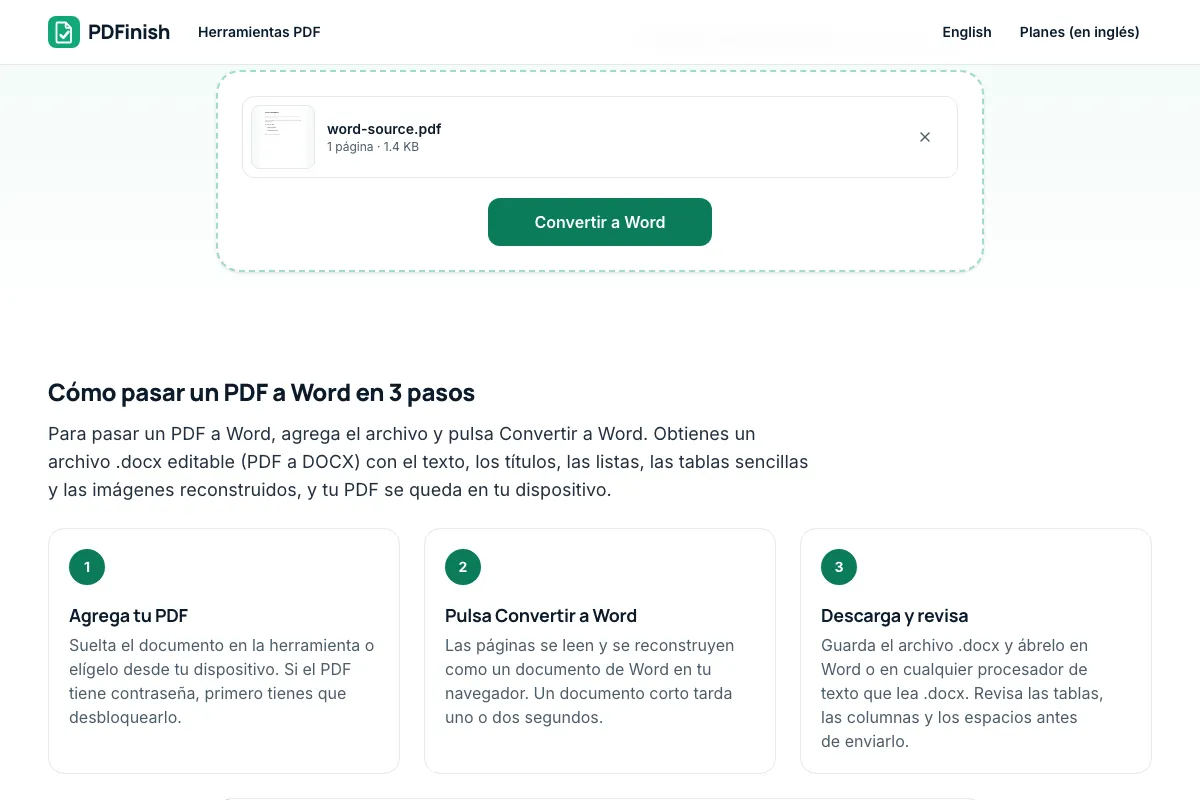
Para pasar un PDF a Word, agrega el archivo y pulsa Convertir a Word. Obtienes un archivo .docx editable (PDF a DOCX) con el texto, los títulos, las listas, las tablas sencillas y las imágenes reconstruidos, y tu PDF se queda en tu dispositivo.
- 1
Agrega tu PDF
Suelta el documento en la herramienta o elígelo desde tu dispositivo. Si el PDF tiene contraseña, primero tienes que desbloquearlo.
- 2
Pulsa Convertir a Word
Las páginas se leen y se reconstruyen como un documento de Word en tu navegador. Un documento corto tarda uno o dos segundos.
- 3
Descarga y revisa
Guarda el archivo .docx y ábrelo en Word o en cualquier procesador de texto que lea .docx. Revisa las tablas, las columnas y los espacios antes de enviarlo.
Datos clave
- Privacidad: No vendemos tus datos. No guardamos tus archivos: esta herramienta funciona en tu navegador, así que tus archivos se quedan en tu dispositivo y nunca se suben.
- Límites: 2 tareas al día sin cuenta, 10 con una cuenta gratis y sin límite diario con Pro. Archivos de hasta 50 MB gratis y 500 MB con Pro. Los límites se revisan antes de empezar una tarea, nunca después.
- Precio: gratis para empezar. Pro cuesta $2.99 al mes o $24 al año. Lifetime cuesta $50 para los primeros 500 fundadores. Todos los precios están en dólares estadounidenses (USD). Pro se cancela con un clic.
- El archivo de Word se reconstruye a partir del texto y las posiciones del PDF, así que las palabras son texto real de Word, editable, que se acomoda mientras escribes. No es una copia de la página.
- Se conservan los títulos, las listas con viñetas y numeradas, la negrita y la cursiva, las imágenes y las tablas sencillas. Las columnas se leen una tras otra en una sola columna.
- Los recuadros, las líneas, los colores de fondo y los colores del texto no se pasan, y una tabla solo se detecta cuando sus filas están alineadas.
Última actualización:
Los términos, la política de privacidad y la página de planes están solo en inglés.
Preguntas frecuentes
¿Cómo paso un PDF a Word gratis?
Agrega el PDF en PDF a Word, pulsa Convertir a Word y descarga el archivo .docx. Puedes usarlo gratis, con algunas tareas al día y sin registrarte, y tu archivo no se sube.
¿El archivo de Word se verá igual que mi PDF?
No exactamente. Reconstruimos la página a partir de su texto y sus posiciones, así que obtienes párrafos, títulos, listas, imágenes y tablas sencillas que puedes editar de verdad. Pero los recuadros, las líneas, los colores de fondo y los colores del texto se dejan fuera, y las columnas pasan a ser una sola. Revisa el resultado en Word.
¿Por qué mi archivo convertido sale en blanco o le faltan palabras?
Una página escaneada o la foto de una página tiene una imagen de las palabras, no las palabras mismas, así que no hay nada que convertir. Pásala primero por OCR PDF, que lee texto en inglés, y luego convierte el resultado. El texto girado de lado en la página tampoco se incluye.
¿Qué pasa con las tablas y los formularios?
Una tabla se reconstruye como tabla de Word cuando sus filas de celdas cortas están alineadas; revísala y ordénala en Word. Lo que se escribió en los campos de un formulario no es texto de la página, así que no se lee. Usa Aplanar PDF en el formulario lleno antes de convertirlo.
¿El archivo DOCX se abre en otros programas?
Sí. Es un archivo .docx estándar. Se abre en Word, Google Docs, LibreOffice y Pages. Las fuentes se buscan por nombre, así que tu programa puede usar otra si la original no está instalada.
¿Se sube mi archivo cuando uso PDF a Word?
No. Las páginas se leen y el archivo de Word se crea en tu navegador. El archivo no se envía a nuestros servidores.
¿PDF a Word es gratis y tiene límites?
Puedes usarlo gratis. Sin cuenta tienes 2 tareas al día, y con una cuenta gratis (solo con tu correo) sube a 10. Los archivos gratis pueden pesar hasta 50 MB. Pro quita el límite diario y permite archivos de hasta 500 MB. Revisamos los límites antes de empezar una tarea, así que un archivo terminado nunca se queda retenido.
Otras herramientas
JPG a PDF
Agrega tus imágenes, ponlas en orden, elige el tamaño de página y descarga un PDF. Se quedan en tu dispositivo.
Word a PDF
Agrega tu archivo de Word, pulsa convertir y descarga el PDF.
PDF a JPG
Agrega tu PDF, elige las páginas y la calidad, y descarga las imágenes en un zip. Las páginas se dibujan en tu navegador.
PDF a Excel
Agrega tu PDF y obtén sus tablas en un archivo de Excel. Se queda en tu dispositivo.