PNG a PDF en línea gratis
Agrega tus imágenes, ponlas en orden, elige el tamaño de página y descarga un PDF. Se quedan en tu dispositivo.
o suelta los archivos aquí. JPG, PNG o WebP. Hasta 50 MB por archivo.
Cómo pasar PNG a PDF en 3 pasos
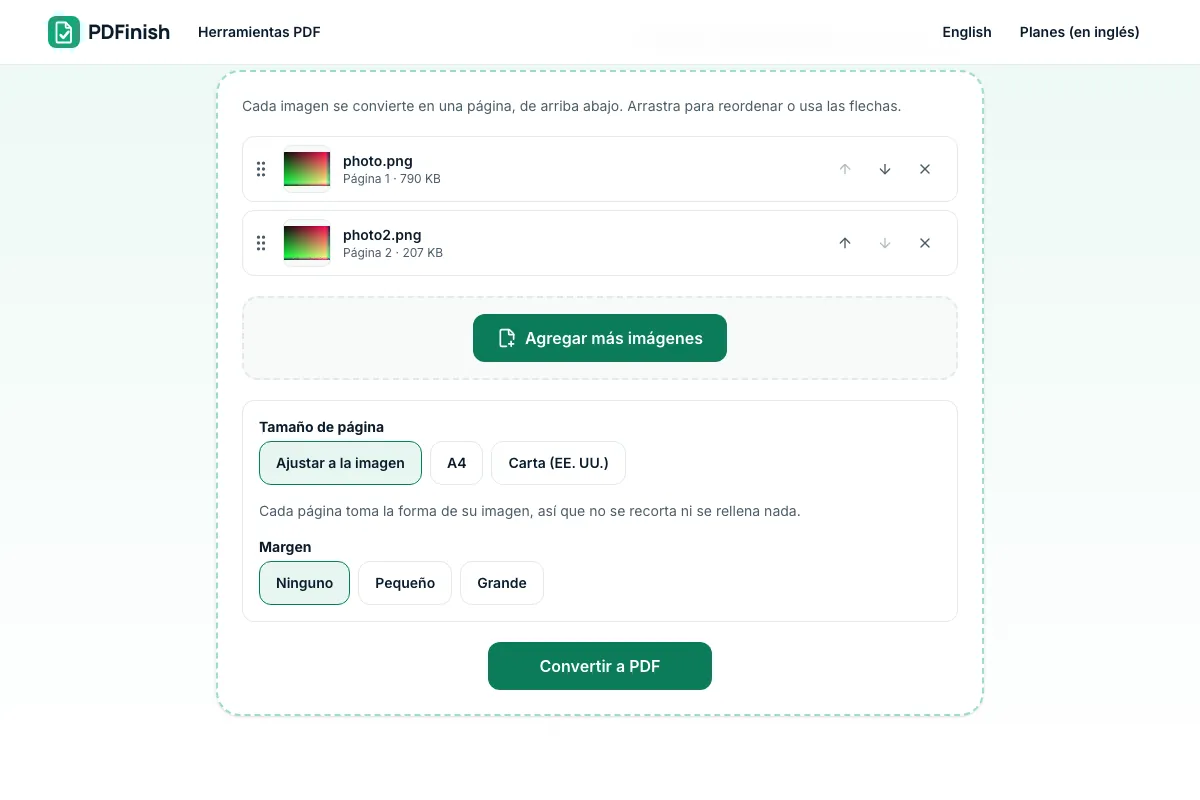
Para pasar PNG a PDF, agrega tus capturas de pantalla o imágenes, ponlas en el orden que quieras, elige el tamaño de página y descarga un solo PDF. Funcionan PNG, JPG y WebP, y todo se queda en tu dispositivo.
- 1
Agrega tus imágenes
Suelta imágenes PNG, JPG o WebP en la herramienta o elígelas desde tu dispositivo. En un celular o una tableta, Tomar una foto abre tu cámara. Las fotos HEIC de un iPhone funcionan en Safari, y en cualquier navegador en un iPhone o un iPad. En otros navegadores, guárdalas primero como JPG.
- 2
Ordénalas y elige el tamaño de página
Mueve las imágenes hasta que el orden sea el correcto. Ajusta cada página a su imagen, o usa A4 o Carta de EE. UU.
- 3
Descarga tu PDF
Guarda el archivo terminado. Cada imagen se vuelve una página.
Datos clave
- Privacidad: No vendemos tus datos. No guardamos tus archivos: esta herramienta funciona en tu navegador, así que tus archivos se quedan en tu dispositivo y nunca se suben.
- Límites: 2 tareas al día sin cuenta, 10 con una cuenta gratis y sin límite diario con Pro. Archivos de hasta 50 MB gratis y 500 MB con Pro. Los límites se revisan antes de empezar una tarea, nunca después.
- Precio: gratis para empezar. Pro cuesta $2.99 al mes o $24 al año. Lifetime cuesta $50 para los primeros 500 fundadores. Todos los precios están en dólares estadounidenses (USD). Pro se cancela con un clic.
- Las imágenes PNG se incluyen tal como están, así que los bordes nítidos y el texto de las capturas de pantalla se mantienen claros.
Última actualización:
Los términos, la política de privacidad y la página de planes están solo en inglés.
Preguntas frecuentes
¿Funciona un PNG con fondo transparente?
Sí. Las zonas transparentes se conservan y dejan ver la página blanca que hay detrás.
¿Puedo pasar varias capturas de pantalla a un solo PDF?
Sí. Agrégalas todas, ponlas en el orden que quieras y cada una se vuelve una página de un solo archivo.
¿Mis capturas de pantalla se verán borrosas?
No. Las imágenes PNG se colocan en el PDF sin volver a codificarse, así que conservan su nitidez original.
¿Qué tamaño de página debo usar?
Ajustar a la imagen da a cada página la forma de su imagen, lo mejor para capturas de pantalla. A4 y Carta de EE. UU. son mejores si piensas imprimir.
¿Puedo mezclar archivos PNG y JPG?
Sí. Puedes agregar archivos PNG, JPG y WebP juntos en un mismo PDF.
¿Se sube mi archivo cuando uso PNG a PDF?
No. Tus imágenes se colocan en el PDF en tu navegador. El archivo no se envía a nuestros servidores.
¿PNG a PDF es gratis? ¿Tiene límites?
Puedes usarlo gratis. Sin cuenta tienes 2 tareas al día, y con una cuenta gratis (solo un correo) llegas a 10. Los archivos gratis pueden pesar hasta 50 MB. Pro quita el límite diario y permite archivos de hasta 500 MB. Revisamos los límites antes de empezar la tarea, así que nunca te retenemos un archivo ya terminado.
Otras herramientas
JPG a PDF
Agrega tus imágenes, ponlas en orden, elige el tamaño de página y descarga un PDF. Se quedan en tu dispositivo.
PDF a Word
Agrega tu PDF y obtén un archivo de Word editable. Se queda en tu dispositivo.
Word a PDF
Agrega tu archivo de Word, pulsa convertir y descarga el PDF.
PDF a JPG
Agrega tu PDF, elige las páginas y la calidad, y descarga las imágenes en un zip. Las páginas se dibujan en tu navegador.