Proteger PDF con contraseña, en línea y gratis
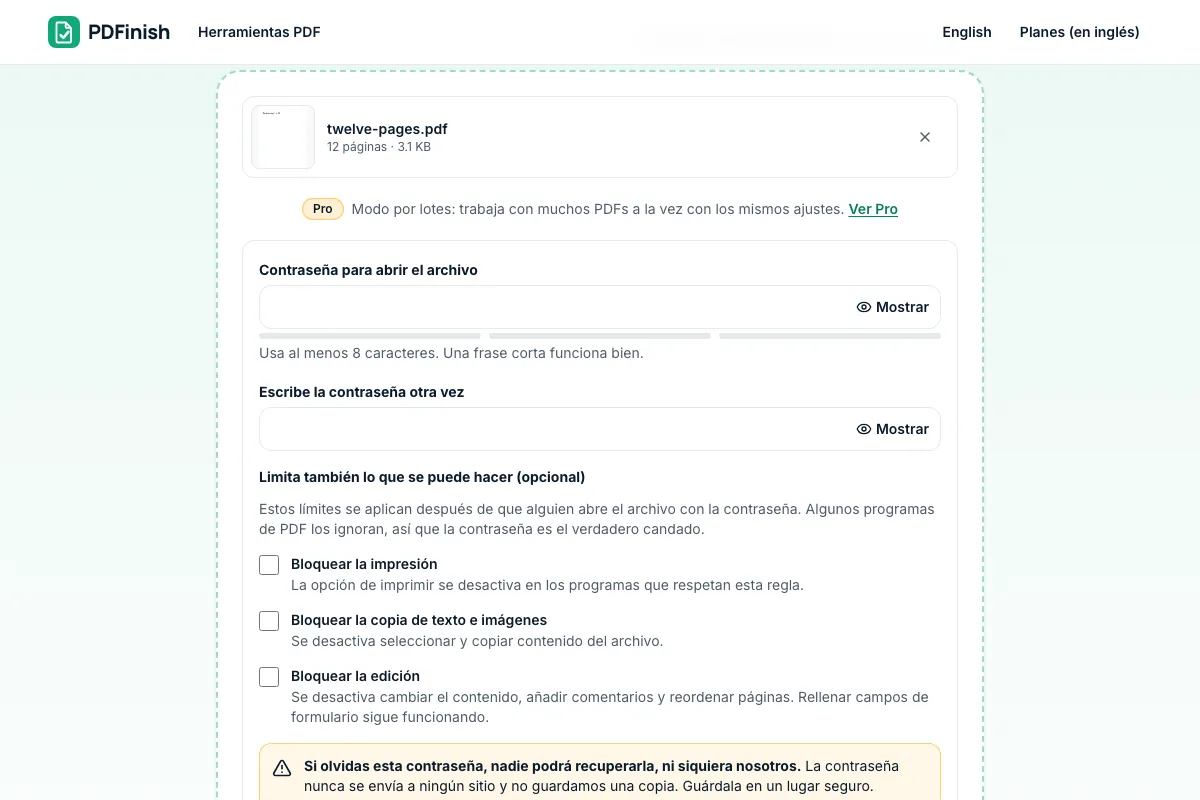
Agrega tu PDF, elige una contraseña y descarga la copia protegida. El archivo y la contraseña se quedan en tu navegador.
o suelta un archivo aquí. Hasta 50 MB por archivo.
ProModo por lotes: trabaja con muchos PDFs a la vez con los mismos ajustes. Ver Pro
Cómo poner contraseña a un PDF en 3 pasos
Para proteger un PDF con contraseña, agrega el archivo, elige una contraseña y descarga la copia protegida. El archivo y la contraseña se manejan en tu navegador y nunca nos llegan. Tu original no cambia, y el cifrado es AES-256.
- 1
Agrega tu PDF
Suelta el documento en la herramienta o elígelo desde tu dispositivo.
- 2
Elige una contraseña
Escribe la contraseña que quieres, dos veces. También puedes desactivar la impresión, el copiado o la edición.
- 3
Descarga el PDF protegido
Guarda la copia protegida. Tu original no cambia, así que guárdalo en un lugar seguro.
Datos clave
- Privacidad: No vendemos tus datos. No guardamos tus archivos: esta herramienta funciona en tu navegador, así que tus archivos se quedan en tu dispositivo y nunca se suben.
- Límites: 2 tareas al día sin cuenta, 10 con una cuenta gratis y sin límite diario con Pro. Archivos de hasta 50 MB gratis y 500 MB con Pro. Los límites se revisan antes de empezar una tarea, nunca después.
- Precio: gratis para empezar. Pro cuesta $2.99 al mes o $24 al año. Lifetime cuesta $50 para los primeros 500 fundadores. Todos los precios están en dólares estadounidenses (USD). Pro se cancela con un clic.
- La contraseña protege el archivo con cifrado AES-256.
- No podemos recuperar una contraseña olvidada, porque nunca la tenemos. Te lo decimos antes de que guardes.
Última actualización:
Los términos, la política de privacidad y la página de planes están solo en inglés.
Preguntas frecuentes
¿Qué tipo de cifrado usa?
AES-256, un cifrado fuerte y estándar. Quien abra el archivo necesitará la contraseña que elegiste.
¿Qué pasa si olvido la contraseña?
Nadie puede recuperarla, nosotros tampoco. Nunca vemos ni guardamos tu contraseña. Conserva el archivo original sin protección o guarda la contraseña en un gestor de contraseñas.
¿Qué más puedo restringir además de abrir el archivo?
Puedes desactivar la impresión, el copiado de texto e imágenes y la edición. Estas restricciones las respetan los programas que siguen las reglas del PDF, así que tómalas como una petición amable y no como un candado duro. Lo que de verdad deja fuera a otras personas es la contraseña para abrir el archivo.
¿Cómo elijo una buena contraseña?
Usa una frase larga de varias palabras que puedas recordar y no repitas una contraseña de otra cuenta. La herramienta te muestra qué tan fuerte parece la tuya mientras escribes.
¿Puedo quitar la contraseña después?
Sí. Usa Desbloquear PDF y escribe la contraseña. Solo usamos la contraseña que tú nos das.
¿Se sube mi archivo cuando uso Proteger PDF?
No. El archivo se cifra en tu navegador. El archivo no se envía a nuestros servidores. No guardamos tus archivos ni vendemos tus datos.
¿Proteger PDF es gratis? ¿Tiene límites?
Puedes usarlo gratis. Sin cuenta tienes 2 tareas al día, y con una cuenta gratis (solo un correo) llegas a 10. Los archivos gratis pueden pesar hasta 50 MB. Pro quita el límite diario y permite archivos de hasta 500 MB. Con Pro también puedes usar Proteger PDF en varios PDF a la vez, con los mismos ajustes, y descargar un solo archivo zip. Revisamos los límites antes de empezar la tarea, así que nunca te retenemos un archivo ya terminado.
Otras herramientas
Editar PDF
Agrega tu PDF, haz clic en una línea para cambiarla o coloca texto, formas, imágenes o una firma. Funciona en tu navegador.
Firmar PDF
Agrega tu PDF y tu firma, colócala y descarga la copia firmada. Es una imagen de tu firma, no una firma digital con certificado.
Comprimir PDF
Elige Equilibrado, Básico o Fuerte y descarga una copia más liviana. Todo ocurre en tu navegador.
Unir PDF
Agrega tus PDF, arrástralos al orden que quieras y descarga un solo archivo. Todo ocurre en tu navegador.