Convertir Word a PDF
Agrega tu archivo de Word, pulsa convertir y descarga el PDF.
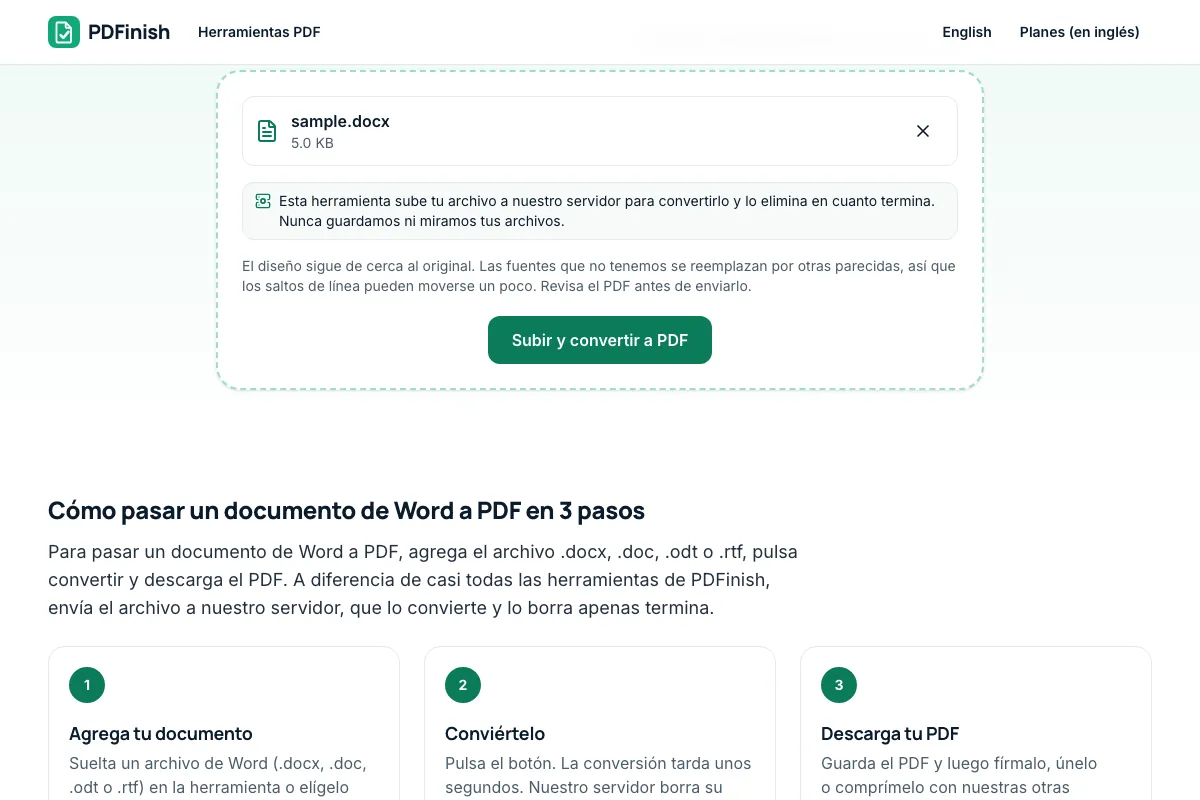
Esta herramienta sube tu archivo a nuestro servidor para convertirlo y lo elimina en cuanto termina. Nunca guardamos ni miramos tus archivos.
o suelta un archivo aquí. .docx, .doc, .odt, .rtf. Hasta 50 MB por archivo.
Cómo pasar un documento de Word a PDF en 3 pasos
Para pasar un documento de Word a PDF, agrega el archivo .docx, .doc, .odt o .rtf, pulsa convertir y descarga el PDF. A diferencia de casi todas las herramientas de PDFinish, envía el archivo a nuestro servidor, que lo convierte y lo borra apenas termina.
- 1
Agrega tu documento
Suelta un archivo de Word (.docx, .doc, .odt o .rtf) en la herramienta o elígelo desde tu dispositivo. Lee antes el aviso de subida: el archivo se envía a nuestro servidor.
- 2
Conviértelo
Pulsa el botón. La conversión tarda unos segundos. Nuestro servidor borra su copia apenas termina.
- 3
Descarga tu PDF
Guarda el PDF y luego fírmalo, únelo o comprímelo con nuestras otras herramientas. Esas funcionan en tu navegador.
Datos clave
- Privacidad: No vendemos tus datos. No guardamos tus archivos: esta herramienta sube tu archivo a nuestro servidor para convertirlo y lo borra en cuanto termina la conversión.
- Límites: archivos de hasta 50 MB. 2 tareas al día sin cuenta, 10 con una cuenta gratis y sin límite diario con Pro. Los límites se revisan antes de empezar una tarea, nunca después.
- Precio: gratis para empezar. Pro cuesta $2.99 al mes o $24 al año. Lifetime cuesta $50 para los primeros 500 fundadores. Todos los precios están en dólares estadounidenses (USD). Pro se cancela con un clic.
- Acepta archivos .docx, .doc, .odt y .rtf de hasta 50 MB. Un documento con contraseña no se puede convertir.
- El archivo se sube a nuestro servidor por una conexión cifrada y se borra cuando termina la conversión, haya salido bien o mal.
- Si usas una fuente que no tenemos, la cambiamos por una parecida, así que una línea puede cortarse en un lugar ligeramente distinto.
Última actualización:
Los términos, la política de privacidad y la página de planes están solo en inglés.
Preguntas frecuentes
¿Se sube mi archivo cuando uso Word a PDF?
Sí. Convertir un archivo de Office en PDF necesita más de lo que puede hacer un navegador, así que el archivo va a nuestro servidor por una conexión cifrada. Allí se convierte y se borra apenas termina la conversión, haya salido bien o mal. No guardamos copias, no leemos tus archivos ni los usamos para nada más. Nuestras herramientas que solo trabajan con PDF, como unir, dividir y firmar, siguen funcionando en tu navegador.
¿Qué tan parecido queda el PDF a mi documento de Word?
Muy parecido en la mayoría de los documentos. El texto, las tablas, las imágenes y los saltos de página se conservan. Si tu documento usa una fuente que no tenemos, se usa una parecida, así que una línea puede cortarse en un lugar ligeramente distinto. Revisa el PDF antes de enviarlo.
¿Qué archivos de Word puedo convertir?
Archivos que terminan en .docx, .doc, .odt (OpenDocument) y .rtf, de hasta 50 MB. El convertidor no puede abrir documentos con contraseña.
¿Se ejecutan las macros o los enlaces de mi documento?
No. Las macros están desactivadas, y el convertidor no descarga imágenes ni contenido de direcciones web que estén dentro de tu documento. Las imágenes que solo están enlazadas, y no guardadas en el archivo, no aparecerán.
¿Puedo usar Word a PDF en el celular?
Sí. Funciona en el navegador de un celular o una tableta, siempre que tengas conexión, porque la conversión se hace en nuestro servidor.
¿Word a PDF es gratis y tiene límites?
Puedes usarlo gratis. Una conversión inicia una tarea, y los pasos sobre el mismo archivo cuentan como una sola tarea (como máximo 2 conversiones en una tarea): 2 al día sin cuenta, 10 al día con una cuenta gratis y sin límite diario con Pro. Los archivos pueden pesar hasta 50 MB. El límite se revisa antes de enviar el archivo, y una conversión que falla no se cuenta.
Otras herramientas
JPG a PDF
Agrega tus imágenes, ponlas en orden, elige el tamaño de página y descarga un PDF. Se quedan en tu dispositivo.
PDF a Word
Agrega tu PDF y obtén un archivo de Word editable. Se queda en tu dispositivo.
PDF a JPG
Agrega tu PDF, elige las páginas y la calidad, y descarga las imágenes en un zip. Las páginas se dibujan en tu navegador.
PDF a Excel
Agrega tu PDF y obtén sus tablas en un archivo de Excel. Se queda en tu dispositivo.