Editar PDF: cambia o agrega texto en tu documento
Agrega tu PDF, haz clic en una línea para cambiarla o coloca texto, formas, imágenes o una firma. Funciona en tu navegador.
o suelta un archivo aquí. Hasta 50 MB por archivo.
¿Tienes un formulario con campos para rellenar? Usa Rellenar PDF.
Todo lo que añadas se integra en las páginas cuando termines. El texto y las imágenes originales de debajo siguen en el archivo.
¿Necesitas firmar? Firmar PDF añade una imagen de tu firma, no una firma digital con certificado.
Cómo editar un PDF en 3 pasos
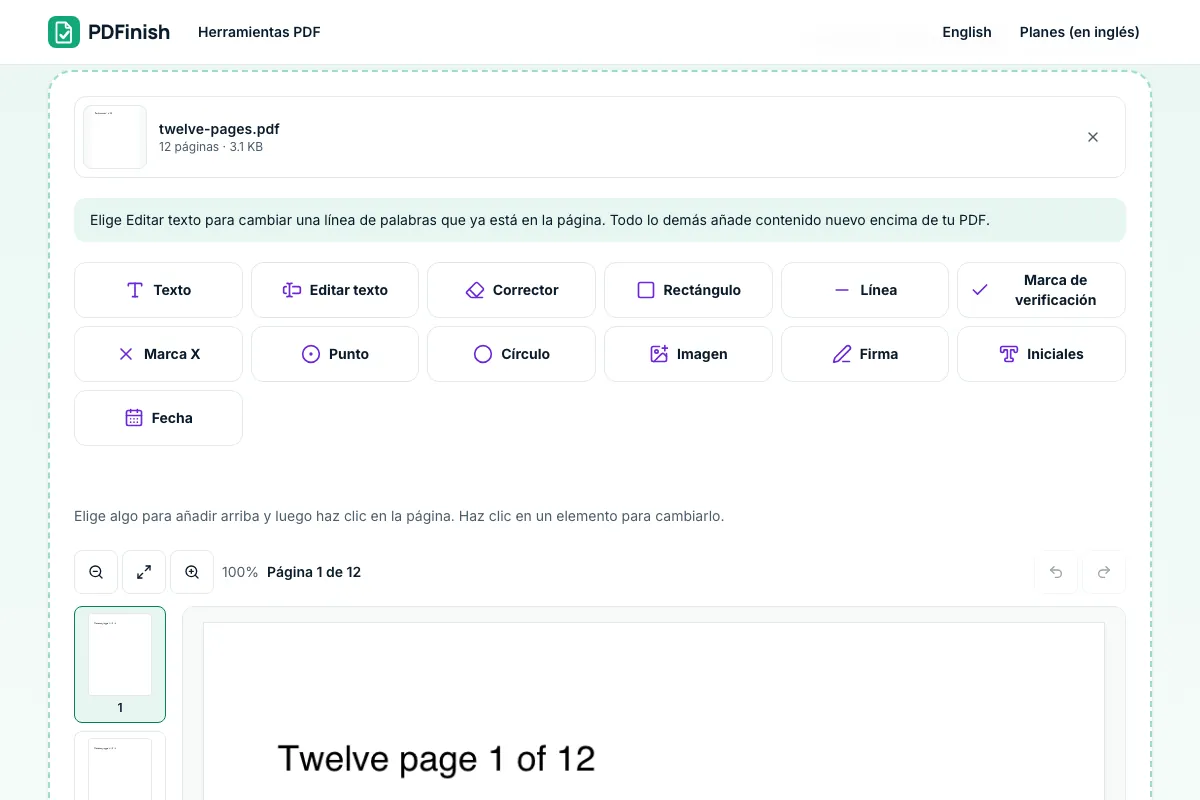
Para editar el texto de un PDF, agrega el archivo, elige Editar texto, haz clic en una línea, escribe las palabras nuevas y descarga: las palabras anteriores se quitan del archivo, no se tapan. También puedes agregar texto, formas, imágenes, una firma o una fecha, y todo funciona en tu navegador, así que tu documento se queda en tu dispositivo.
- 1
Agrega tu PDF
Suelta el documento en la herramienta o elígelo desde tu dispositivo. Tus páginas se abren listas para marcar.
- 2
Cambia una línea o agrega algo
Para cambiar palabras que ya están, elige Editar texto, haz clic o toca la línea y escribe. Pulsa Enter cuando termines o Escape para cancelar. Para agregar algo nuevo, elige Texto, Tapar, Rectángulo, Línea, Palomita, X, Imagen, Firma, Iniciales o Fecha, y haz clic en la página para colocarlo.
- 3
Termina y descarga
Guarda el PDF editado. Puedes deshacer y rehacer mientras trabajas, y tu archivo original no se modifica.
Datos clave
- Privacidad: No vendemos tus datos. No guardamos tus archivos: esta herramienta funciona en tu navegador, así que tus archivos se quedan en tu dispositivo y nunca se suben.
- Límites: 2 tareas al día sin cuenta, 10 con una cuenta gratis y sin límite diario con Pro. Archivos de hasta 50 MB gratis y 500 MB con Pro. Los límites se revisan antes de empezar una tarea, nunca después.
- Precio: gratis para empezar. Pro cuesta $2.99 al mes o $24 al año. Lifetime cuesta $50 para los primeros 500 fundadores. Todos los precios están en dólares estadounidenses (USD). Pro se cancela con un clic.
- Puedes cambiar el texto que ya existe, una línea a la vez, y agregar texto, cuadros para tapar, rectángulos, líneas, palomitas, marcas X, imágenes, una firma, iniciales y una fecha.
- Al cambiar una línea, las palabras anteriores se quitan del archivo en lugar de taparse. Funciona mejor con PDF hechos en Word, Google Docs y apps parecidas. Una página escaneada no tiene texto que cambiar: primero usa OCR PDF.
- Las palabras nuevas usan la fuente del propio PDF cuando tiene todas las letras que escribiste; si no, la más cercana entre Helvetica, Times o Courier. Todavía no se reacomodan los párrafos. Deshacer y rehacer guardan 100 pasos, y tu archivo original nunca se modifica.
Última actualización:
Los términos, la política de privacidad y la página de planes están solo en inglés.
Preguntas frecuentes
¿Puedo editar el texto que ya existe en un PDF?
Sí, una línea a la vez. Elige Editar texto, haz clic en la línea, escribe las palabras nuevas y descarga. Las palabras anteriores se quitan del archivo, no solo se tapan, y las nuevas se dibujan con la fuente del propio PDF cuando tiene todas las letras que escribiste, o con la más cercana entre Helvetica, Times o Courier (sin serifa, con serifa o monoespaciada, en negrita o cursiva según el nombre de la fuente anterior, con el mismo tamaño y color), así que la línea nueva puede verse un poco distinta. Funciona mejor con PDF hechos en Word, Google Docs y apps parecidas. Todavía no se reacomodan los párrafos, así que una oración más larga no empuja hacia abajo la línea siguiente.
¿Por qué no puedo editar el texto de una página escaneada?
Un escaneo es una imagen de palabras, así que no hay texto que cambiar. Usa primero OCR PDF: lee la imagen y agrega las palabras, y después puedes editarlas. Si una página tiene una capa de texto oculta sobre una imagen, cambiarla no cambiaría lo que se ve en la página, así que te lo decimos en lugar de hacer la edición.
¿Qué puedo agregar a una página?
Texto, cuadros para tapar, rectángulos, líneas, palomitas, marcas X, imágenes (PNG o JPG), tu firma o iniciales y una fecha. Puedes moverlos, cambiarles el tamaño y el color, y deshacer o rehacer cualquier paso.
¿Por qué dice que algunos caracteres no se pueden dibujar?
Los cuadros de texto pueden dibujar letras latinas (incluidas las acentuadas), letras griegas y cirílicas, números y símbolos comunes. Todavía no pueden dibujar chino, japonés, coreano, árabe, hebreo, escrituras de la India ni emojis. Si un cuadro de texto tiene alguno de esos caracteres, la herramienta te avisa y te pide que lo cambies antes de guardar.
¿Es la herramienta adecuada para un formulario con campos?
Si el PDF tiene campos de formulario reales, Rellenar PDF es más rápido porque escribes directamente en cada campo. Usa Editar PDF cuando el formulario no tiene campos o necesitas marcar cualquier otra cosa.
¿Se sube mi archivo cuando uso Editar PDF?
No. Tus páginas se dibujan y se editan en tu navegador. El archivo no se envía a nuestros servidores.
¿Editar PDF es gratis y tiene límites?
Puedes usarlo gratis. Sin cuenta tienes 2 tareas al día, y con una cuenta gratis (solo con tu correo) sube a 10. Los archivos gratis pueden pesar hasta 50 MB. Pro quita el límite diario y permite archivos de hasta 500 MB. Revisamos los límites antes de empezar una tarea, así que un archivo terminado nunca se queda retenido.
Otras herramientas
Rellenar PDF
Agrega tu formulario PDF, escribe en sus campos o en sus líneas en blanco y descarga la copia completa. Tus respuestas se quedan en tu dispositivo.
Firmar PDF
Agrega tu PDF y tu firma, colócala y descarga la copia firmada. Es una imagen de tu firma, no una firma digital con certificado.
Comprimir PDF
Elige Equilibrado, Básico o Fuerte y descarga una copia más liviana. Todo ocurre en tu navegador.
Proteger PDF
Agrega tu PDF, elige una contraseña y descarga la copia protegida. El archivo y la contraseña se quedan en tu navegador.