Dividir PDF en línea gratis
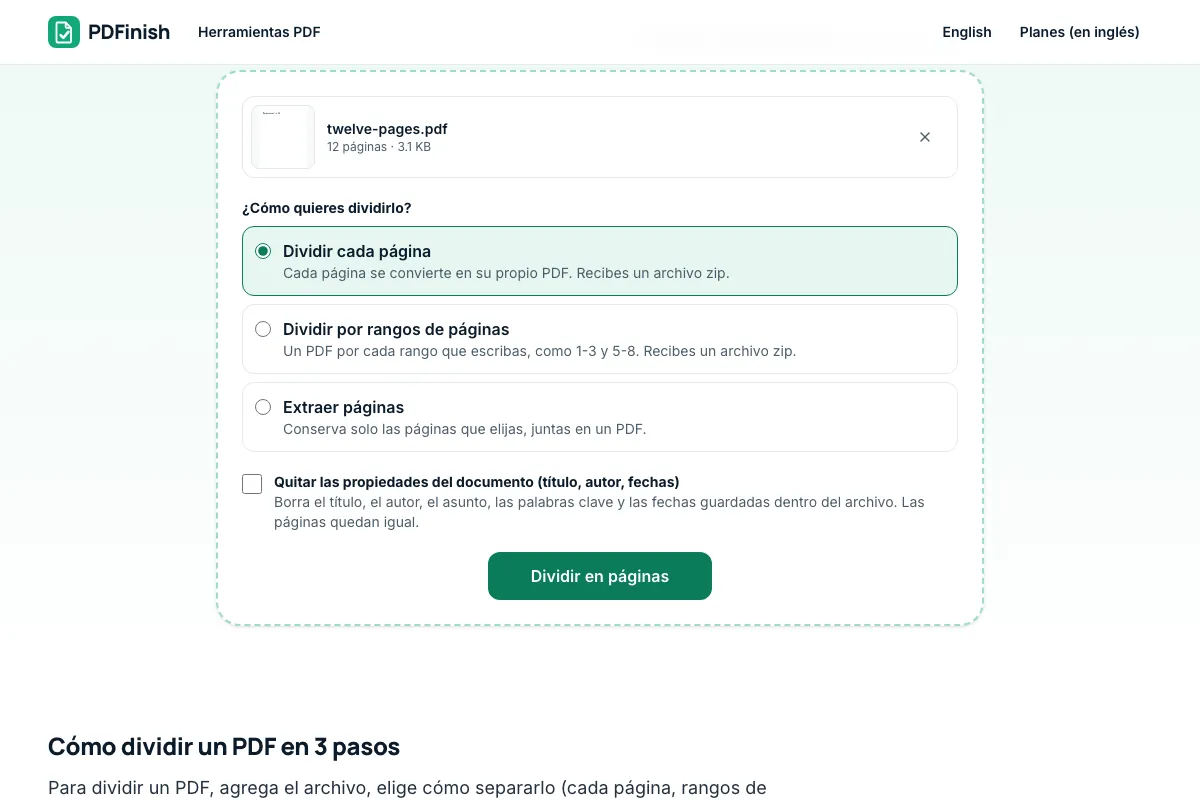
Agrega tu PDF, elige cómo dividirlo y descarga los resultados. Todo ocurre en tu navegador.
o suelta un archivo aquí. Hasta 50 MB por archivo.
Cómo dividir un PDF en 3 pasos
Para dividir un PDF, agrega el archivo, elige cómo separarlo (cada página, rangos de páginas o solo las páginas que elijas) y descarga los resultados. Todo ocurre en tu navegador, y tu archivo se queda en tu dispositivo.
- 1
Agrega tu PDF
Suelta el documento en la herramienta o elígelo desde tu dispositivo.
- 2
Elige cómo dividirlo
Guarda cada página por separado, escribe rangos como 1-3 y 5-8, o conserva solo las páginas que elijas.
- 3
Descarga los archivos
Los rangos y las páginas sueltas llegan en un archivo zip. Si eliges páginas, obtienes un PDF nuevo.
Datos clave
- Privacidad: No vendemos tus datos. No guardamos tus archivos: esta herramienta funciona en tu navegador, así que tus archivos se quedan en tu dispositivo y nunca se suben.
- Límites: 2 tareas al día sin cuenta, 10 con una cuenta gratis y sin límite diario con Pro. Archivos de hasta 50 MB gratis y 500 MB con Pro. Los límites se revisan antes de empezar una tarea, nunca después.
- Precio: gratis para empezar. Pro cuesta $2.99 al mes o $24 al año. Lifetime cuesta $50 para los primeros 500 fundadores. Todos los precios están en dólares estadounidenses (USD). Pro se cancela con un clic.
- Hay tres formas de dividir: un archivo por página, tus propios rangos o un conjunto de páginas que eliges a mano. La herramienta te dice cuál obtendrás antes de empezar.
Última actualización:
Los términos, la política de privacidad y la página de planes están solo en inglés.
Preguntas frecuentes
¿Cuál es la diferencia entre dividir por rangos y dividir cada página?
Dividir cada página te da un PDF por página. Los rangos te dan un PDF por cada rango que escribas, como 1-3 y 5-8. En ambos casos recibes un archivo zip.
¿Cómo escribo los rangos de páginas?
Escribe números de página y rangos separados por comas, por ejemplo 1-3, 5, 8-10. La herramienta te avisa si un número queda fuera del documento.
¿Las páginas divididas se ven igual que las originales?
Sí. Las páginas se copian tal como están, así que el texto sigue nítido y con búsqueda. Los marcadores y los enlaces internos pueden no pasar a los archivos nuevos.
¿Puedo dividir un PDF con contraseña?
Primero desbloquéalo con Desbloquear PDF, usando la contraseña que ya tienes, y luego divide la copia desbloqueada.
¿Se sube mi archivo cuando uso Dividir PDF?
No. Tu documento se lee y se divide en tu navegador. El archivo no se envía a nuestros servidores.
¿Dividir PDF es gratis? ¿Tiene límites?
Puedes usarlo gratis. Sin cuenta tienes 2 tareas al día, y con una cuenta gratis (solo un correo) llegas a 10. Los archivos gratis pueden pesar hasta 50 MB. Pro quita el límite diario y permite archivos de hasta 500 MB. Revisamos los límites antes de empezar la tarea, así que nunca te retenemos un archivo ya terminado.
¿Dividir PDF funciona en el celular?
Sí. Funciona en el navegador de un celular o una tableta. El archivo zip llega a tus descargas, que algunos celulares guardan en la app Archivos.
Otras herramientas
Unir PDF
Agrega tus PDF, arrástralos al orden que quieras y descarga un solo archivo. Todo ocurre en tu navegador.
Editar PDF
Agrega tu PDF, haz clic en una línea para cambiarla o coloca texto, formas, imágenes o una firma. Funciona en tu navegador.
Firmar PDF
Agrega tu PDF y tu firma, colócala y descarga la copia firmada. Es una imagen de tu firma, no una firma digital con certificado.
Comprimir PDF
Elige Equilibrado, Básico o Fuerte y descarga una copia más liviana. Todo ocurre en tu navegador.