JPG a PDF en línea gratis
Agrega tus imágenes, ponlas en orden, elige el tamaño de página y descarga un PDF. Se quedan en tu dispositivo.
o suelta los archivos aquí. JPG, PNG o WebP. Hasta 50 MB por archivo.
Cómo convertir JPG a PDF en 3 pasos
Para convertir JPG a PDF, agrega tus imágenes, ponlas en orden, elige un tamaño de página y descarga un solo PDF. Funcionan imágenes JPG, PNG y WebP, y todo ocurre en tu navegador: tus imágenes se quedan en tu dispositivo.
- 1
Agrega tus imágenes
Suelta imágenes JPG, PNG o WebP en la herramienta o elígelas desde tu dispositivo. En un celular o una tableta, Tomar una foto abre tu cámara. Las fotos HEIC de un iPhone funcionan en Safari y en cualquier navegador de un iPhone o un iPad. En otros navegadores, guárdalas primero como JPG.
- 2
Ordénalas y elige el tamaño de página
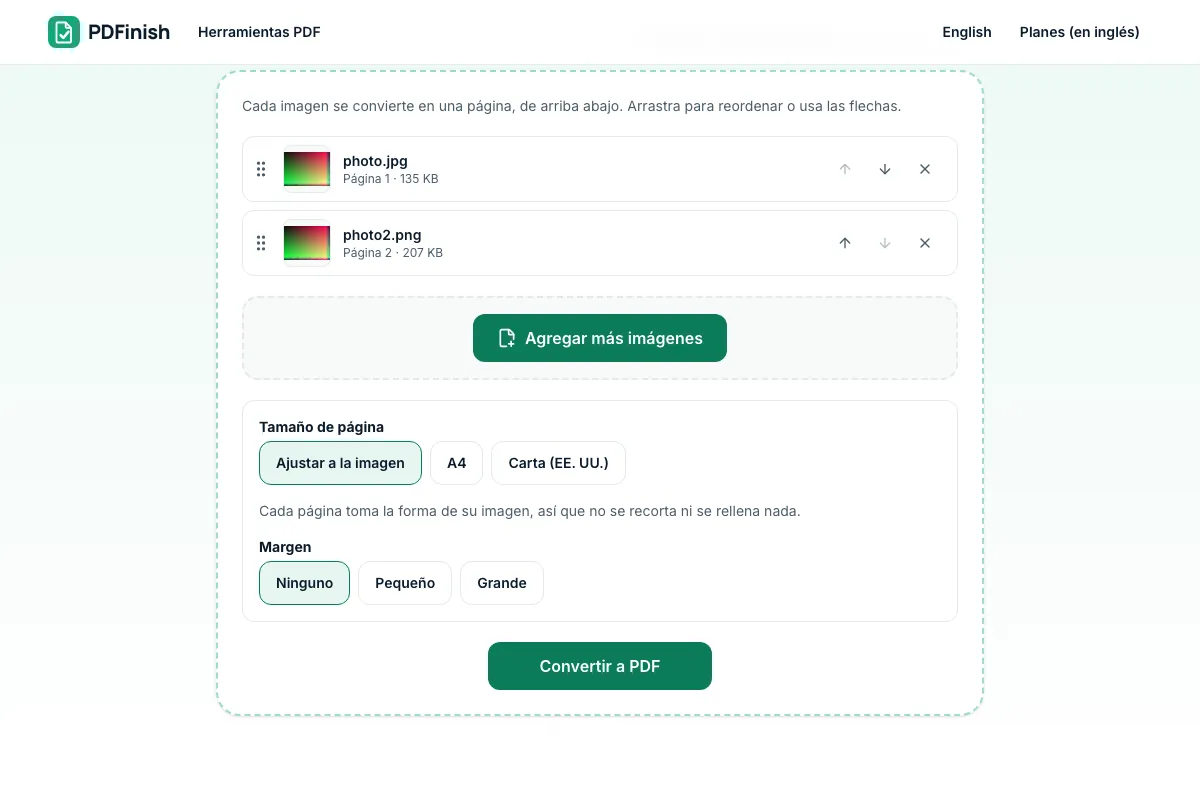
Mueve las imágenes hasta que queden en orden. Ajusta cada página a su imagen o usa A4 o Carta de EE. UU. con el margen que prefieras.
- 3
Descarga tu PDF
Guarda el archivo terminado. Cada imagen se convierte en una página.
Datos clave
- Privacidad: No vendemos tus datos. No guardamos tus archivos: esta herramienta funciona en tu navegador, así que tus archivos se quedan en tu dispositivo y nunca se suben.
- Límites: 2 tareas al día sin cuenta, 10 con una cuenta gratis y sin límite diario con Pro. Archivos de hasta 50 MB gratis y 500 MB con Pro. Los límites se revisan antes de empezar una tarea, nunca después.
- Precio: gratis para empezar. Pro cuesta $2.99 al mes o $24 al año. Lifetime cuesta $50 para los primeros 500 fundadores. Todos los precios están en dólares estadounidenses (USD). Pro se cancela con un clic.
- Los archivos JPG y PNG entran al PDF sin volver a codificarse, así que no pierden calidad. Se lee y se respeta la orientación de las fotos.
Última actualización:
Los términos, la política de privacidad y la página de planes están solo en inglés.
Preguntas frecuentes
¿Puedo poner varias imágenes en un solo PDF?
Sí. Agrega todas las imágenes que quieras y ponlas en orden. Cada una se convierte en su propia página.
¿Qué tamaños de página puedo elegir?
Ajustar a la imagen, A4 o Carta de EE. UU. Para A4 y Carta puedes elegir vertical, horizontal o automático, y un margen de ninguno, pequeño o grande. Ajustar a la imagen le da a cada página la forma de su imagen, así que no se recorta ni se rellena nada.
¿Mis fotos saldrán giradas hacia el lado equivocado?
No. Leemos la orientación que tu cámara guardó en la foto y la dibujamos hacia el lado correcto.
¿Funciona con fotos HEIC de un iPhone?
Sí, donde tu navegador pueda leerlas. Safari en un iPhone, un iPad o un Mac recientes puede, y también cualquier navegador en un iPhone o un iPad. La foto se decodifica en tu dispositivo y se guarda en el PDF como JPEG. Si un navegador no puede leer HEIC, te lo dice, y entonces puedes guardar la foto como JPG primero. PNG, JPG y WebP siempre funcionan.
¿Es lo mismo que PNG a PDF?
Es la misma herramienta. PNG a PDF y JPG a PDF aceptan los mismos tipos de imagen, así que usa la página que encontraste.
¿Se suben mis imágenes cuando uso JPG a PDF?
No. Tus imágenes se colocan en el PDF dentro de tu navegador. El archivo no se envía a nuestros servidores. No guardamos tus archivos ni vendemos tus datos.
¿JPG a PDF es gratis? ¿Tiene límites?
Puedes usarlo gratis. Sin cuenta tienes 2 tareas al día, y con una cuenta gratis (solo un correo) llegas a 10. Los archivos gratis pueden pesar hasta 50 MB. Pro quita el límite diario y permite archivos de hasta 500 MB. Revisamos los límites antes de empezar la tarea, así que nunca te retenemos un archivo ya terminado.
Otras herramientas
PDF a Word
Agrega tu PDF y obtén un archivo de Word editable. Se queda en tu dispositivo.
Word a PDF
Agrega tu archivo de Word, pulsa convertir y descarga el PDF.
PDF a JPG
Agrega tu PDF, elige las páginas y la calidad, y descarga las imágenes en un zip. Las páginas se dibujan en tu navegador.
PDF a Excel
Agrega tu PDF y obtén sus tablas en un archivo de Excel. Se queda en tu dispositivo.