Escanear a PDF con tu celular, gratis
Fotografía cada página, arrastra las esquinas sobre el papel y descarga un solo PDF.
o suéltalos aquí. fotos JPG, PNG, WebP o HEIC. Imágenes de hasta 50 MB
Tu archivo se queda en tu dispositivo. No se sube nada, salvo que elijas Enviármelo por correo.
- 2 usos gratis en total, sin necesidad de cuenta
- Sin anuncios
- Nada que instalar
Qué puedes hacer con Escanear a PDF
Endereza cada página
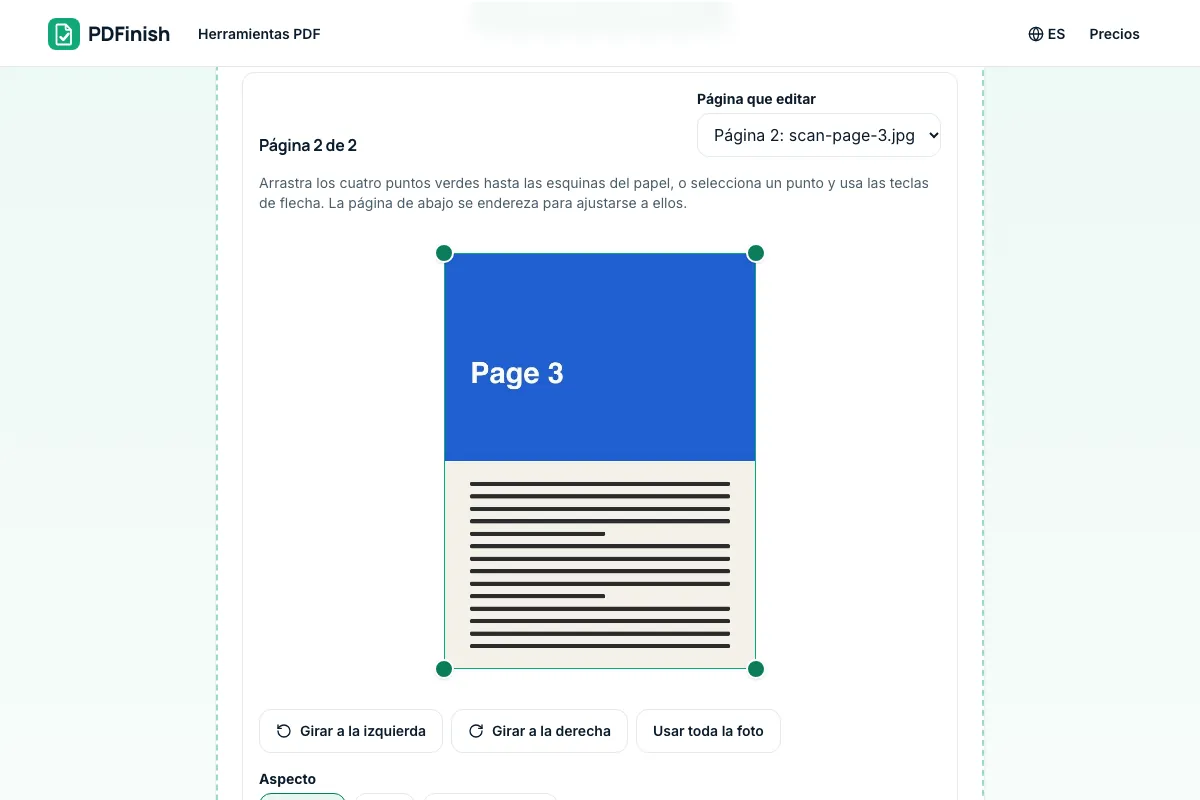
La página dentro de tus cuatro esquinas se recorta y se endereza, así que una foto torcida se convierte en una página recta.
Tres aspectos
Cada página puede ser Original, Gris o Blanco y negro, con un nivel que deslizas hasta que la escritura se vea clara.
Cámara del teléfono
En un teléfono, Tomar una foto abre la cámara y Tomar otra foto agrega la página siguiente.
Hazlo buscable
Pasa el resultado por OCR PDF para que se puedan buscar las palabras. OCR PDF lee inglés.
Se queda en tu dispositivo
Tus imágenes se convierten en tu navegador. El archivo no se envía a nuestros servidores.
Un tamaño razonable
Las páginas se guardan a unos 200 DPI en una hoja A4, así que un escaneo largo mantiene un tamaño razonable.
Conviene saber
- En un teléfono, Tomar una foto abre la cámara y Tomar otra foto agrega la página siguiente. En un ordenador, eliges fotos que ya tienes.
- Las páginas se guardan como imágenes, así que las palabras no se pueden buscar ni copiar hasta que pases el resultado por OCR PDF. OCR PDF lee inglés.
- Las páginas se guardan a unos 200 DPI en una hoja A4 (2.400 píxeles en el lado largo), así que un escaneo largo mantiene un tamaño razonable.
Cómo escanear papel a PDF en 3 pasos
Para escanear papel a PDF, toma una foto de cada página con la cámara de tu celular (o elige fotos en una computadora), arrastra las cuatro esquinas sobre el papel, elige un aspecto y descarga un solo PDF. Tus fotos se quedan en tu dispositivo.
- 1
Toma o elige tus fotos
En un celular, pulsa Tomar una foto y fotografía cada página, con el papel plano y la luz pareja. En una computadora, elige las fotos de tus páginas. Funcionan fotos JPG, PNG, WebP y HEIC del iPhone.
- 2
Endereza y limpia cada página
Elige una página, arrastra los cuatro puntos verdes a las esquinas del papel, gírala si quedó de lado y elige Original, Grises o Blanco y negro. La vista previa muestra cómo saldrá la página. Pon las páginas en orden.
- 3
Descarga un solo PDF
Pulsa Crear PDF, elige Ajustar al escaneo, A4 o Carta (US Letter) si quieres, y descarga. Puedes seguir con OCR PDF para que las palabras se puedan buscar.
¿Cómo escanear un documento a PDF con el celular?
Abre Escanear a PDF en tu celular, pulsa Tomar una foto y fotografía cada página con el papel plano. Arrastra las cuatro esquinas sobre la hoja, elige un aspecto y pulsa Crear PDF. No necesitas instalar una aplicación, y las fotos no se suben.
¿Cómo escanear a PDF con un iPhone o un celular Android?
El proceso es igual en los dos. Abre Escanear a PDF en el navegador del celular, permite el uso de la cámara solo para esta página y toma las fotos. Las fotos HEIC del iPhone funcionan. Al final descargas un solo PDF con todas las páginas.
Datos clave
- Privacidad: No vendemos tus datos. Esta herramienta funciona en tu navegador, así que tus archivos se quedan en tu dispositivo y nunca se suben.
- Anuncios: ninguno. Sin anuncios de terceros ni cookies publicitarias.
- Límites: 2 usos gratis en total, sin necesidad de cuenta y sin límite de usos con Pro. Archivos de hasta 50 MB gratis y 500 MB con Pro. Los límites se revisan antes de empezar un uso, nunca después.
- Precio: gratis para empezar. Pro cuesta US$2.99 al mes o US$24 al año. Lifetime cuesta US$50 para los primeros 500 fundadores. Todos los precios están en dólares estadounidenses (USD). Pro se cancela con un clic.
- Funciona en: Windows, Mac, iPhone y Android. No hay nada que instalar.
- Si estás en el celular y tienes que llenar y firmar un formulario, la guía cómo llenar un PDF en el celular, aunque no sea editable explica cada paso.
- En un celular, Tomar una foto abre la cámara, y Tomar otra foto agrega la página siguiente. En una computadora, eliges fotos que ya tienes.
- Si solo necesitas el frente y el reverso de una identificación en una hoja, usa INE, DNI o cédula por ambos lados en un PDF.
- Tú marcas cuatro esquinas en cada foto. La página dentro de ellas se recorta y se endereza, así que una foto torcida de una hoja queda como una página derecha. No buscamos los bordes por ti.
- Cada página puede ser Original, Grises, o Blanco y negro con un nivel que deslizas hasta que la escritura se vea clara y el papel limpio.
- Las páginas se guardan como imágenes, así que las palabras no se pueden buscar ni copiar hasta que uses OCR PDF en el resultado. OCR PDF lee inglés.
- Las páginas se guardan a unos 200 DPI en una hoja A4 (2.400 píxeles en el lado largo), así que un escaneo largo sigue teniendo un tamaño razonable.
También se busca como: escanear a pdf, escanear a pdf gratis, escanear a pdf con iphone, escanear a pdf android.
Última actualización:
Los términos y la política de privacidad están solo en inglés. Mira los precios y los planes en español.
Preguntas frecuentes
¿Cómo escaneo un documento a PDF con mi celular?
Abre esta página en tu celular y pulsa Tomar una foto. En una computadora eliges fotos que ya tienes. Fotografía cada página, ponlas en orden, arrastra las cuatro esquinas sobre el papel, elige un aspecto y pulsa Crear PDF. Las fotos nunca salen de tu celular, porque el PDF se crea en tu navegador.
¿Cómo funciona el enderezado?
Arrastras cuatro puntos a las esquinas del papel. Todo lo que queda fuera se recorta, y la página de adentro se estira hasta quedar plana en un rectángulo, lo que corrige una foto tomada en ángulo. Funciona mejor con la hoja entera a la vista y un fondo liso.
¿Qué diferencia hay entre Original, Grises y Blanco y negro?
Original deja la foto como está. Grises quita el color, lo que conviene para imprimir. Blanco y negro convierte cada punto en negro o blanco, lo que deja el texto nítido y el archivo pequeño. Un control deslizante define qué tan oscuro debe ser un punto para contar como tinta.
¿Puedo buscar o copiar el texto del PDF escaneado?
Todavía no. Cada página es una imagen. Después de descargar, sigue con OCR PDF para leer las palabras y agregar una capa de texto oculta, y así poder buscarlas y seleccionarlas. OCR PDF lee inglés.
¿Escanear a PDF funciona en mi celular?
Sí. Funciona en el navegador de un celular o una tableta. Tomar una foto abre la cámara de tu celular. Si tu navegador pide permiso para usar la cámara, permítelo solo para esta página.
¿Se sube mi archivo cuando uso Escanear a PDF?
No. Tus fotos se enderezan, se limpian y se unen en tu navegador. El archivo no se envía a nuestros servidores.
¿Escanear a PDF es gratis? ¿Tiene límites?
Puedes usarlo gratis. Tienes 2 usos gratis en total, sin necesidad de cuenta. Los archivos gratis pueden pesar hasta 50 MB. Pro no tiene límite de usos y permite archivos de hasta 500 MB. Revisamos los límites antes de empezar un uso, así que nunca te retenemos un archivo ya terminado.
¿Muestra PDFinish anuncios?
No. PDFinish no muestra anuncios de terceros ni usa cookies publicitarias, ni gratis ni de pago. Lo único que te sugerimos es nuestro propio plan Pro, cuando se acaban tus usos gratis.
¿Puedo usar Escanear a PDF en un PC con Windows?
Sí. Abre esta página en Chrome o Edge en tu PC, añade tu archivo y descarga el resultado. No hay nada que instalar, y tu archivo se queda en tu dispositivo.
Otras herramientas
Después de escanear papel a PDF, quizá quieras convertir imágenes WebP en un PDF, unir varios PDF en uno, dividir un PDF en partes o convertir un texto en PDF.
JPG a PDF
Agrega tus imágenes, ponlas en orden, elige el tamaño de página y descarga un PDF. Se quedan en tu dispositivo.
PDF a Word
Agrega tu PDF y obtén un archivo de Word editable. Se queda en tu dispositivo.
Word a PDF
Agrega tu archivo de Word, pulsa convertir y descarga el PDF.
PDF a JPG
Agrega tu PDF, elige las páginas y la calidad, y descarga las imágenes en un zip. Las páginas se dibujan en tu navegador.