PDF a PPT online gratis
Agrega tu PDF y obtén un archivo de PowerPoint con una diapositiva por página.
o suéltalo aquí. Archivos PDF de hasta 50 MB
Tu archivo se queda en tu dispositivo. No se sube nada, salvo que elijas Enviármelo por correo.
- 2 usos gratis en total, sin necesidad de cuenta
- Sin anuncios
- Nada que instalar
Qué puedes hacer con PDF a PPT
Editable o solo imágenes
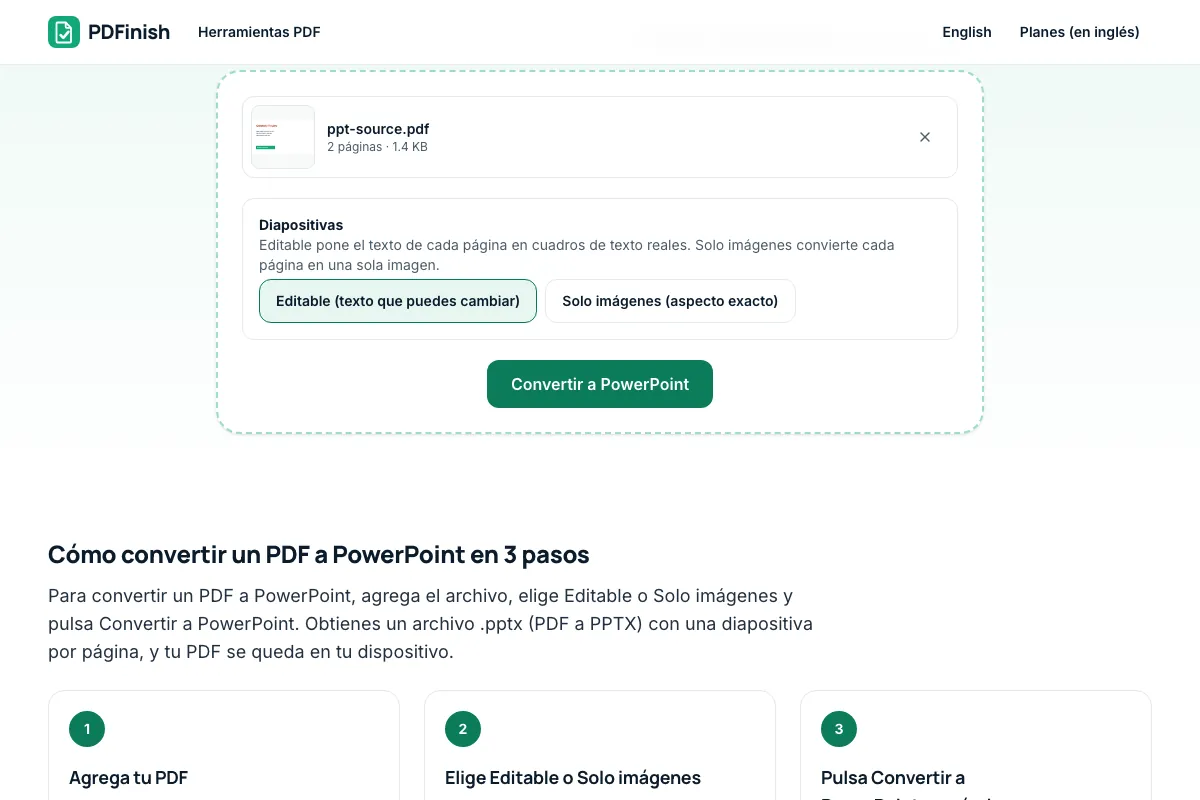
Editable te da cuadros de texto que puedes cambiar. Solo imágenes conserva el aspecto exacto de cada página.
La misma forma que tus páginas
Una presentación 16:9 sigue siendo 16:9, una 4:3 sigue siendo 4:3 y una página tipo carta se queda vertical.
Los escaneos se vuelven imágenes
Una página escaneada no tiene texto que leer, así que se convierte en una imagen en los dos modos.
Se queda en tu dispositivo
Tu PDF se lee y se convierte en tu navegador. El archivo no se envía a nuestros servidores.
Funciona en cualquier dispositivo
Se ejecuta en tu navegador en Windows, Mac, iPhone, Android o Chromebook. No hay nada que instalar.
Conviene saber
- Editable: el texto de cada página se convierte en cuadros de texto reales que puedes cambiar, sobre una imagen de la página sin su texto. Se conservan el tamaño, el color, la negrita y la cursiva. Solo imágenes: cada página es una imagen, así que se ve igual que el PDF pero no se puede editar.
- La diapositiva tiene la misma forma que tus páginas: una presentación 16:9 sigue siendo 16:9, una 4:3 sigue siendo 4:3 y una página tipo carta se queda vertical. Las páginas de otra forma se centran en el tamaño de diapositiva de la primera página.
- Las fuentes se buscan por nombre. Si PowerPoint no tiene una fuente, elige otra, así que las líneas pueden salir un poco más largas o más cortas. Los gráficos, las tablas y las formas pasan a formar parte de la imagen de fondo, no son objetos editables.
- Una página escaneada no tiene texto que leer, así que se convierte en una imagen en los dos modos. OCR PDF puede leerla antes, y te pasamos el archivo.
Cómo convertir un PDF a PowerPoint en 3 pasos
Para convertir un PDF a PowerPoint, agrega el archivo, elige Editable o Solo imágenes y pulsa Convertir a PowerPoint. Obtienes un archivo .pptx (PDF a PPTX) con una diapositiva por página, y tu PDF se queda en tu dispositivo.
- 1
Agrega tu PDF
Suelta el archivo en la herramienta o elígelo desde tu dispositivo. Un PDF con contraseña hay que desbloquearlo primero.
- 2
Elige Editable o Solo imágenes
Editable te da texto que puedes cambiar. Solo imágenes conserva el aspecto exacto de cada página.
- 3
Pulsa Convertir a PowerPoint y revísalo
Guarda el archivo .pptx y ábrelo en PowerPoint, Google Slides, Keynote o LibreOffice Impress. En modo Editable, mira cada diapositiva, porque una fuente distinta puede mover una línea.
Datos clave
- Privacidad: No vendemos tus datos. Esta herramienta funciona en tu navegador, así que tus archivos se quedan en tu dispositivo y nunca se suben.
- Anuncios: ninguno. Sin anuncios de terceros ni cookies publicitarias.
- Límites: 2 usos gratis en total, sin necesidad de cuenta y sin límite de usos con Pro. Archivos de hasta 50 MB gratis y 500 MB con Pro. Los límites se revisan antes de empezar un uso, nunca después.
- Precio: gratis para empezar. Pro cuesta US$2.99 al mes o US$24 al año. Lifetime cuesta US$50 para los primeros 500 fundadores. Todos los precios están en dólares estadounidenses (USD). Pro se cancela con un clic.
- Funciona en: Windows, Mac, iPhone y Android. No hay nada que instalar.
- Editable: el texto de cada página pasa a cuadros de texto reales que puedes cambiar, sobre una imagen de la página sin su texto. Se conservan el tamaño, el color, la negrita y la cursiva. Solo imágenes: cada página es una imagen, así que se ve igual que el PDF pero no se puede editar.
- La diapositiva tiene la misma forma que tus páginas: una presentación 16:9 sigue en 16:9, una 4:3 sigue en 4:3 y una página vertical sigue vertical. Las páginas de otra forma se centran en el tamaño de la primera página.
- Las fuentes se buscan por nombre. Si PowerPoint no tiene una fuente, elige otra, así que una línea puede quedar un poco más larga o más corta. Los gráficos, las tablas y las formas pasan a la imagen de fondo y no se pueden editar como objetos.
- Una página escaneada no tiene texto que leer, así que pasa como imagen en los dos modos. OCR PDF puede leerla antes (la página está en inglés), y te pasamos el archivo.
También se busca como: pdf a ppt, pdf a powerpoint gratis, pdf a powerpoint editable, pdf a powerpoint gratis en linea.
Última actualización:
Los términos y la política de privacidad están solo en inglés. Mira los precios y los planes en español.
Preguntas frecuentes
¿Cómo convierto un PDF a PowerPoint gratis?
Agrega el PDF a PDF a PowerPoint, elige Editable o Solo imágenes, pulsa Convertir a PowerPoint y descarga el archivo .pptx. Es un archivo PDF a PPTX estándar que abre en PowerPoint, Google Slides, Keynote y LibreOffice. Puedes usarlo gratis con tus 2 usos gratis y sin registro, y tu archivo no se sube.
¿Cuál es la diferencia entre Editable y Solo imágenes?
Editable pone el texto de cada página en cuadros de texto reales, en el mismo lugar, tamaño y color, sobre una imagen de la página sin su texto. Solo imágenes convierte cada página en una imagen, así que se ve igual que el PDF pero no puedes cambiar ni una palabra. Elige Solo imágenes cuando importa más el aspecto, y Editable cuando necesitas cambiar las palabras.
¿Por qué una diapositiva se ve un poco distinta de mi PDF en modo Editable?
El texto se coloca con el nombre de la fuente del PDF. Si PowerPoint no tiene esa fuente, usa otra, así que una línea puede quedar un poco más ancha o más angosta. El texto girado de lado se queda en la imagen y no se convierte en texto. Los gráficos, las tablas y las formas son parte de la imagen de fondo: puedes mover el texto, pero no el gráfico.
¿Las diapositivas tendrán el tamaño correcto?
Sí. La diapositiva toma la forma de tu primera página en su tamaño real, así que una presentación panorámica sigue en 16:9, una 4:3 sigue en 4:3 y una página vertical sigue vertical. Si una página posterior tiene otra forma, se centra en la misma diapositiva con espacio en blanco alrededor.
¿Por qué mi archivo convertido son solo imágenes?
Una página escaneada o la foto de una página contiene una imagen de las palabras, no las palabras, así que no hay texto para poner en cuadros. Pasa como imagen en su diapositiva. Pásala antes por OCR PDF, que lee inglés, y luego convierte el resultado si quieres texto editable.
¿Se sube mi archivo cuando uso PDF a PPT?
No. Las páginas se dibujan y el archivo de PowerPoint se escribe en tu navegador. El archivo no se envía a nuestros servidores.
¿PDF a PPT es gratis? ¿Tiene límites?
Puedes usarlo gratis. Tienes 2 usos gratis en total, sin necesidad de cuenta. Los archivos gratis pueden pesar hasta 50 MB. Pro no tiene límite de usos y permite archivos de hasta 500 MB. Revisamos los límites antes de empezar un uso, así que nunca te retenemos un archivo ya terminado.
¿Muestra PDFinish anuncios?
No. PDFinish no muestra anuncios de terceros ni usa cookies publicitarias, ni gratis ni de pago. Lo único que te sugerimos es nuestro propio plan Pro, cuando se acaban tus usos gratis.
¿Puedo usar PDF a PPT en un PC con Windows?
Sí. Abre esta página en Chrome o Edge en tu PC, añade tu archivo y descarga el resultado. No hay nada que instalar, y tu archivo se queda en tu dispositivo.
Otras herramientas
Después de convertir un PDF a PowerPoint, quizá quieras convertir una presentación de PowerPoint en PDF, convertir fotos HEIC y otras imágenes en un PDF, convertir un TIFF a PDF o convertir una hoja de Excel en PDF.
JPG a PDF
Agrega tus imágenes, ponlas en orden, elige el tamaño de página y descarga un PDF. Se quedan en tu dispositivo.
PDF a Word
Agrega tu PDF y obtén un archivo de Word editable. Se queda en tu dispositivo.
Word a PDF
Agrega tu archivo de Word, pulsa convertir y descarga el PDF.
PDF a JPG
Agrega tu PDF, elige las páginas y la calidad, y descarga las imágenes en un zip. Las páginas se dibujan en tu navegador.