Aplanar PDF online gratis
Agrega tu PDF, bloquea los campos y comentarios o convierte cada página en imagen, y guarda.
o suelta un archivo aquí. Hasta 50 MB por archivo.
Cómo aplanar un PDF en 3 pasos
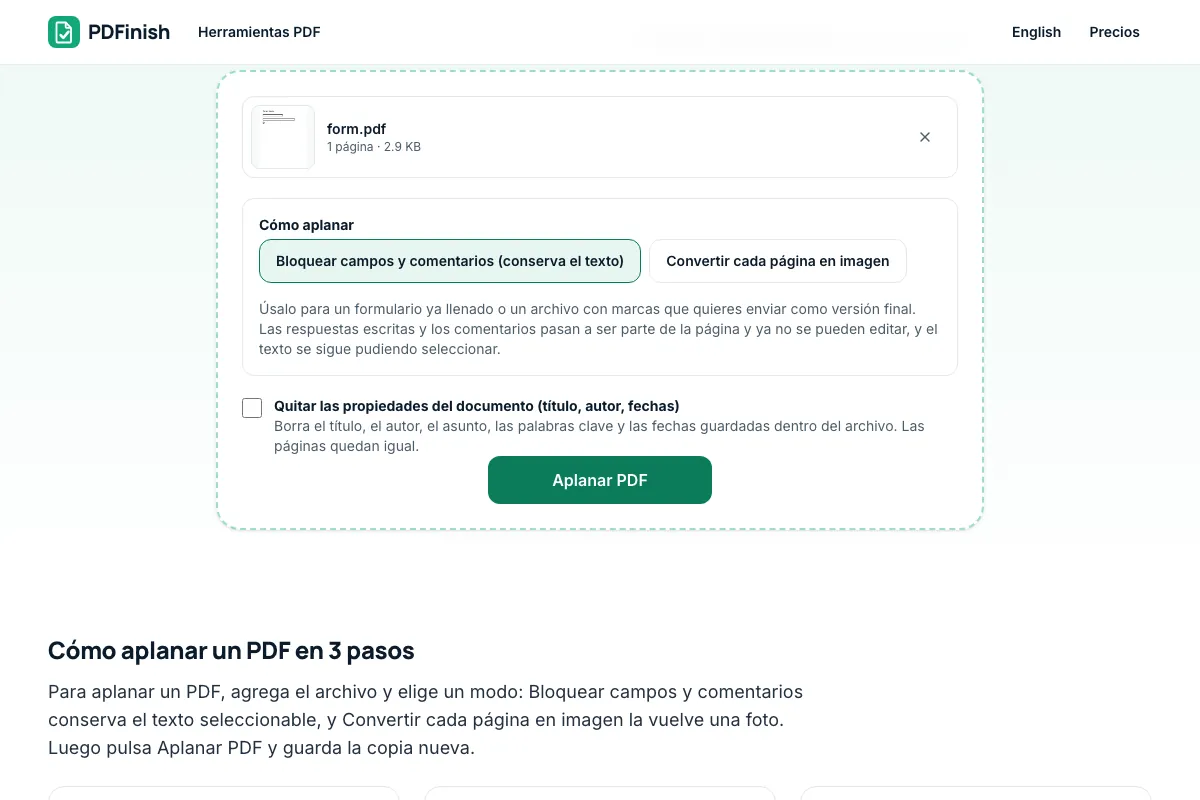
Para aplanar un PDF, agrega el archivo y elige un modo: Bloquear campos y comentarios conserva el texto seleccionable, y Convertir cada página en imagen la vuelve una foto. Luego pulsa Aplanar PDF y guarda la copia nueva.
- 1
Agrega tu PDF
Suelta el documento en la herramienta o elígelo desde tu dispositivo. Funcionan formularios llenados, archivos con marcas y escaneos.
- 2
Elige cómo aplanar
Bloquear campos y comentarios es para formularios y marcas que quieres enviar como versión final, con el texto aún seleccionable. Convertir cada página en imagen es para cuando el archivo debe verse igual en todas partes. Si eliges imagen, escoge la calidad.
- 3
Guarda la copia aplanada
Pulsa Aplanar PDF y descarga el archivo nuevo. Te decimos cuántos campos y comentarios se bloquearon.
Datos clave
- Privacidad: No vendemos tus datos. Esta herramienta funciona en tu navegador, así que tus archivos se quedan en tu dispositivo y nunca se suben.
- Anuncios: ninguno. Sin anuncios de terceros ni cookies publicitarias.
- Límites: 2 usos gratis en total, sin necesidad de cuenta y sin límite de usos con Pro. Archivos de hasta 50 MB gratis y 500 MB con Pro. Los límites se revisan antes de empezar un uso, nunca después.
- Precio: gratis para empezar. Pro cuesta US$2.99 al mes o US$24 al año. Lifetime cuesta US$50 para los primeros 500 fundadores. Todos los precios están en dólares estadounidenses (USD). Pro se cancela con un clic.
- Funciona en: Windows, Mac, iPhone y Android. No hay nada que instalar.
- Bloquear campos y comentarios conserva el texto seleccionable y con búsqueda. Las respuestas escritas y los comentarios pasan a ser parte de la página y ya no se pueden editar.
- Convertir cada página en imagen vuelve cada página una foto a 150, 200 o 300 DPI. El texto ya no se puede seleccionar ni buscar, los enlaces y campos desaparecen y el archivo puede pesar más.
- Tu archivo original nunca cambia. Una firma digital no sobrevive al aplanado.
También se busca como: aplanar pdf, aplanar pdf online, aplanar pdf gratis, aplanar pdf online gratis.
Última actualización:
Los términos y la política de privacidad están solo en inglés. Mira los precios y los planes en español.
Preguntas frecuentes
¿Qué significa aplanar un PDF?
Un PDF aplanado tiene sus capas unidas en una sola. Los campos de formulario dejan de ser cuadros donde se puede escribir, y los comentarios, resaltados y sellos dejan de ser objetos aparte. Pasan a ser parte de la página, así que se ven igual en todas partes y no se pueden editar. Algunos comentarios no tienen imagen guardada en el archivo, como ciertos resaltados de otros programas. No podemos dibujarlos, así que los quitamos y te decimos cuántos fueron.
¿Para qué sirve aplanar un PDF?
Sirve para enviar un documento como versión final. Con un formulario llenado, las respuestas quedan fijas y ya no hay campos donde escribir. Con un archivo con marcas, los comentarios quedan dibujados en la página. No es una contraseña: quien tenga un editor de PDF aún puede añadir algo o tapar la página, así que usa también Proteger PDF si eso importa.
¿Se puede seleccionar y copiar el texto después de aplanar?
Con Bloquear campos y comentarios, sí. El texto de la página y las respuestas que escribiste en el formulario siguen siendo texto real que puedes seleccionar, copiar y buscar. Con Convertir cada página en imagen, no: cada página es una foto. Para recuperar texto con búsqueda, usa OCR PDF (en inglés) después.
¿Aplanar conserva los enlaces y la firma digital?
Bloquear campos y comentarios conserva los enlaces con clic. Convertir cada página en imagen no. Ninguno de los dos conserva una firma digital, porque la firma cubre exactamente el contenido del archivo original y cualquier cambio la rompe. Aplana una copia y guarda el original firmado.
¿Puedo convertir un PDF a imagen para que no se pueda editar?
Sí. Elige Convertir cada página en imagen y escoge la calidad. El archivo sigue siendo un PDF, pero cada página es una foto, así que el texto ya no se puede seleccionar, copiar ni buscar. Si quieres archivos de imagen sueltos, usa PDF a JPG o PDF a PNG.
¿Se sube mi archivo cuando uso Aplanar PDF?
No. Tus páginas se aplanan en tu navegador. El archivo no se envía a nuestros servidores.
¿Aplanar PDF es gratis? ¿Tiene límites?
Puedes usarlo gratis. Tienes 2 usos gratis en total, sin necesidad de cuenta. Los archivos gratis pueden pesar hasta 50 MB. Pro no tiene límite de usos y permite archivos de hasta 500 MB. Revisamos los límites antes de empezar un uso, así que nunca te retenemos un archivo ya terminado.
¿Muestra PDFinish anuncios?
No. PDFinish no muestra anuncios de terceros ni usa cookies publicitarias, ni gratis ni de pago. Lo único que te sugerimos es nuestro propio plan Pro, cuando se acaban tus usos gratis.
¿Puedo usar Aplanar PDF en un PC con Windows?
Sí. Abre esta página en Chrome o Edge en tu PC, añade tu archivo y descarga el resultado. No hay nada que instalar, y tu archivo se queda en tu dispositivo.
Otras herramientas
Después de aplanar un PDF, quizá quieras leer un PDF sin instalar nada, ver qué cambió entre dos PDF, agregar tu firma a un documento o agregar números de página a un documento.
Editar PDF
Agrega tu PDF, haz clic en una línea o un párrafo para cambiarlo o coloca texto, formas, imágenes o una firma. Funciona en tu navegador.
Rellenar PDF
Agrega tu formulario PDF, escribe en sus campos o en sus líneas en blanco y descarga la copia completa. Tus respuestas se quedan en tu dispositivo.
Marca de agua PDF
Agrega tu PDF, escribe tu texto o elige una imagen y descarga la copia marcada. Todo ocurre en tu navegador.
Numerar páginas de PDF
Agrega tu PDF, elige dónde van los números y descarga la copia numerada. Todo ocurre en tu navegador.