Imagen a PDF: convierte fotos HEIC, JPG y más
Agrega cualquier imagen común, ponlas en orden y descarga un solo PDF.
o suéltalos aquí. JPG, PNG, WebP, GIF, BMP, TIFF o HEIC. Imágenes de hasta 50 MB
Tu archivo se queda en tu dispositivo. No se sube nada, salvo que elijas Enviármelo por correo.
- 2 usos gratis en total, sin necesidad de cuenta
- Sin anuncios
- Nada que instalar
Qué puedes hacer con Imagen a PDF
Mezcla tipos de imagen
Un JPG, un PNG y un TIFF pueden compartir un PDF, una página cada uno.
No se pierde nada
JPG y PNG entran sin volver a codificarse. Las páginas WebP, GIF, BMP y TIFF se guardan para que no se pierda nada.
Elige el tamaño de página
Ajusta cada página a su imagen, o usa A4 o Carta de EE. UU. con el margen que elijas.
Ponlas en orden
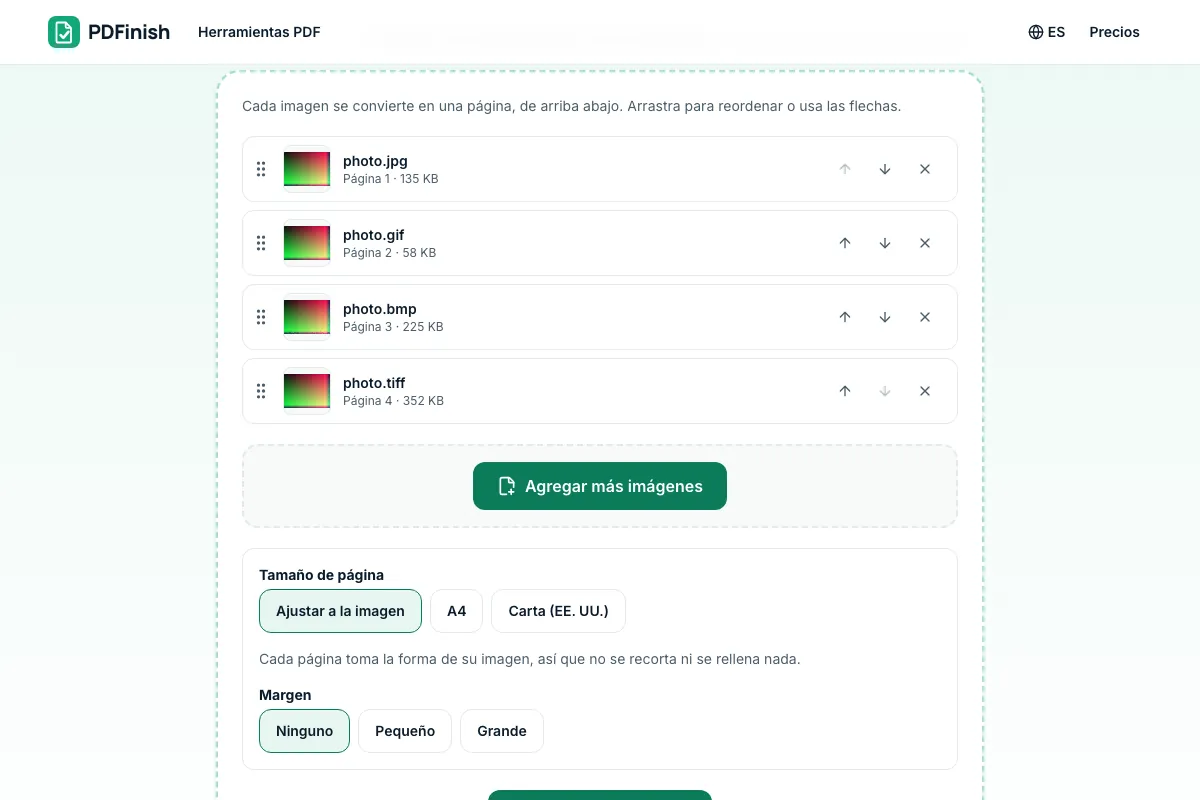
Mueve las imágenes al orden que quieras. Cada imagen es una página.
Se queda en tu dispositivo
Tus imágenes se convierten en tu navegador. El archivo no se envía a nuestros servidores.
Funciona en cualquier dispositivo
Se ejecuta en tu navegador en Windows, Mac, iPhone, Android o Chromebook. No hay nada que instalar.
Conviene saber
- Las imágenes JPG y PNG entran en el PDF sin volver a codificarse. WebP se guarda como JPEG de alta calidad; GIF (primer fotograma), BMP y cada página de un TIFF se guardan como PNG, así que no se pierde nada.
- Puedes mezclar imágenes: un JPG, un PNG y un TIFF pueden compartir un PDF, una página cada uno.
- Las fotos HEIC de un iPhone funcionan en Safari, y en cualquier navegador en un iPhone o un iPad. En otros navegadores, guárdalas antes como JPG.
Cómo convertir una imagen a PDF en 3 pasos
Para convertir una imagen a PDF, agrega tus fotos, ponlas en orden, elige un tamaño de página y descarga un solo PDF. Funcionan HEIC, JPG, PNG, WebP, GIF, BMP y TIFF, y las imágenes se quedan en tu dispositivo, sin subirse a ningún servidor.
- 1
Agrega tus imágenes
Suelta fotos JPG, PNG, WebP, GIF, BMP o TIFF en la herramienta, o elígelas desde tu dispositivo. En un celular o una tableta, Tomar una foto abre la cámara. Las fotos HEIC del iPhone funcionan en Safari y en cualquier navegador del iPhone o del iPad. En otros navegadores, guárdalas primero como JPG.
- 2
Ordénalas y elige el tamaño de página
Mueve las imágenes al orden que quieras. Ajusta cada página a su imagen, o usa A4 o Carta (US Letter) con el margen que prefieras.
- 3
Descarga tu PDF
Guarda el archivo terminado. Cada imagen se convierte en una página, y cada página de un TIFF de varias páginas también.
¿Cómo convertir una foto HEIC del iPhone a PDF?
Abre Imagen a PDF en Safari o en cualquier navegador de tu iPhone o iPad, elige Tomar una foto o escoge tus fotos HEIC de la biblioteca, y descarga el PDF. La foto se lee en tu dispositivo y se guarda como JPEG dentro del archivo. No se sube nada.
¿Cómo pasar varias imágenes a un solo PDF?
Agrega todas las imágenes a Imagen a PDF, arrástralas al orden que quieras, elige el tamaño de página y descarga un solo archivo. Cada imagen es una página. Puedes mezclar JPG, PNG, WebP y TIFF en el mismo PDF, y los originales no cambian.
Datos clave
- Privacidad: No vendemos tus datos. Esta herramienta funciona en tu navegador, así que tus archivos se quedan en tu dispositivo y nunca se suben.
- Anuncios: ninguno. Sin anuncios de terceros ni cookies publicitarias.
- Límites: 2 usos gratis en total, sin necesidad de cuenta y sin límite de usos con Pro. Archivos de hasta 50 MB gratis y 500 MB con Pro. Los límites se revisan antes de empezar un uso, nunca después.
- Precio: gratis para empezar. Pro cuesta US$2.99 al mes o US$24 al año. Lifetime cuesta US$50 para los primeros 500 fundadores. Todos los precios están en dólares estadounidenses (USD). Pro se cancela con un clic.
- Funciona en: Windows, Mac, iPhone y Android. No hay nada que instalar.
- Las imágenes JPG y PNG entran al PDF sin volver a comprimirse. WebP se guarda como un JPEG de alta calidad; GIF (el primer cuadro), BMP y cada página de un TIFF se guardan como PNG, así que no se pierde nada.
- Puedes mezclar tipos: un JPG, un PNG y un TIFF pueden compartir un mismo PDF, una página para cada uno.
- Para el frente y el reverso de una identificación en una sola hoja, usa INE, DNI o cédula por ambos lados en un PDF.
También se busca como: imagen a pdf, imagen a pdf gratis, imagen a pdf online, imagen a pdf sin perder calidad.
Última actualización:
Los términos y la política de privacidad están solo en inglés. Mira los precios y los planes en español.
Preguntas frecuentes
¿Qué tipos de imagen puedo convertir en PDF?
JPG, PNG, WebP, GIF, BMP y TIFF, y también fotos HEIC donde tu navegador pueda leerlas. Puedes mezclar tipos en una sola conversión. Cada imagen se convierte en una página, y un TIFF de varias páginas da una página por cada una de las suyas.
¿Qué pasa con un GIF animado?
Solo el primer cuadro entra al PDF, porque una página de PDF no se mueve. Si quieres otro cuadro, guárdalo primero como PNG.
¿Qué tamaños de página puedo elegir?
Ajustar a la imagen, A4 o Carta (US Letter). Con A4 y Carta puedes elegir vertical, horizontal o automático, y un margen nulo, pequeño o grande. Ajustar a la imagen da a cada página la forma de su imagen, así que nada se recorta ni se rellena.
¿Funciona con fotos HEIC del iPhone?
Sí, donde tu navegador pueda leerlas. Safari en un iPhone, un iPad o una Mac recientes puede, y también cualquier navegador en un iPhone o un iPad. La foto se descodifica en tu dispositivo y se guarda en el PDF como JPEG. Si tu navegador no puede leer HEIC, te lo dice y puedes guardar la foto como JPG primero.
¿Es lo mismo que JPG a PDF?
Es la misma herramienta con más tipos de imagen. JPG a PDF y PNG a PDF aceptan los tipos más comunes; Imagen a PDF también acepta GIF, BMP y TIFF.
¿Se sube mi archivo cuando uso Imagen a PDF?
No. Tus imágenes se colocan en el PDF en tu navegador. El archivo no se envía a nuestros servidores.
¿Imagen a PDF es gratis? ¿Tiene límites?
Puedes usarlo gratis. Tienes 2 usos gratis en total, sin necesidad de cuenta. Los archivos gratis pueden pesar hasta 50 MB. Pro no tiene límite de usos y permite archivos de hasta 500 MB. Revisamos los límites antes de empezar un uso, así que nunca te retenemos un archivo ya terminado.
¿Muestra PDFinish anuncios?
No. PDFinish no muestra anuncios de terceros ni usa cookies publicitarias, ni gratis ni de pago. Lo único que te sugerimos es nuestro propio plan Pro, cuando se acaban tus usos gratis.
¿Puedo usar Imagen a PDF en un PC con Windows?
Sí. Abre esta página en Chrome o Edge en tu PC, añade tu archivo y descarga el resultado. No hay nada que instalar, y tu archivo se queda en tu dispositivo.
Otras herramientas
Después de convertir una imagen a PDF, quizá quieras convertir un TIFF a PDF, sacar el texto de un PDF, convertir un texto en PDF o convertir una presentación de PowerPoint en PDF.
JPG a PDF
Agrega tus imágenes, ponlas en orden, elige el tamaño de página y descarga un PDF. Se quedan en tu dispositivo.
PDF a Word
Agrega tu PDF y obtén un archivo de Word editable. Se queda en tu dispositivo.
Word a PDF
Agrega tu archivo de Word, pulsa convertir y descarga el PDF.
PDF a JPG
Agrega tu PDF, elige las páginas y la calidad, y descarga las imágenes en un zip. Las páginas se dibujan en tu navegador.