Cómo llenar un PDF en el celular, aunque no sea editable
Abre el formulario en tu navegador, escribe en sus espacios, agrega tu firma y descarga la copia. No instalas nada y el archivo se queda en tu celular.
Por el equipo editorial de PDFinish · Revisado el
o suelta un archivo aquí. Hasta 50 MB por archivo.
Tu archivo se queda en tu dispositivo. ¿Necesitas firmarlo también?
Cómo llenar un PDF en el celular en 3 pasos
Para llenar un PDF en el celular, ábrelo en PDFinish, toca una línea o una casilla y escribe. Si el PDF no es editable, la herramienta encuentra los espacios en blanco y te deja escribir sobre la página; después agrega tu firma, descarga el archivo y envíalo. Todo ocurre en tu navegador.
- 1
Abre el PDF
Toca Elegir un PDF y busca el formulario en tus descargas o tus archivos. Si te llegó por correo o por mensaje, guárdalo primero en el celular. Si solo tienes el papel, hazle una foto con Escanear a PDF y vuelve aquí.
- 2
Escribe, marca y firma
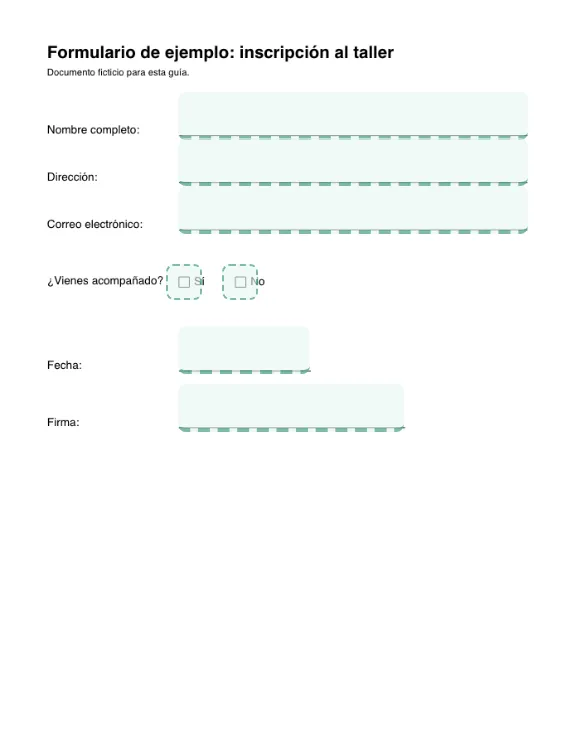
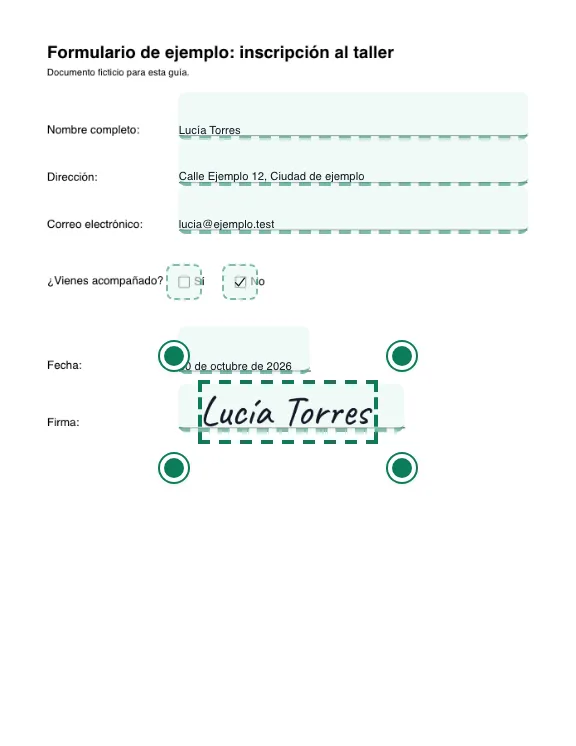
Toca una línea para escribir y una casilla para marcarla. Si el formulario no es editable, la herramienta busca las líneas y casillas en blanco y las convierte en espacios donde escribes; si no encuentra alguno, toca Texto y luego el lugar de la página. Para firmar, toca Firma, dibuja con el dedo o escribe tu nombre, y toca dónde va.
- 3
Revisa y descarga
Antes de descargar, la herramienta te dice si algo sigue vacío, como una firma o una fecha, o si ya está lista para enviar. Toca Terminar y descargar y abre el archivo desde tus descargas para enviarlo por correo o mensaje.
¿Cómo llenar un PDF en el celular?
Abre el PDF en Rellenar PDF desde el navegador de tu celular, toca cada línea o casilla y escribe, agrega tu firma y toca Terminar y descargar. No necesitas instalar una aplicación ni crear una cuenta, y tu archivo se queda en el celular.
¿Cómo llenar un PDF que no es editable?
Agrégalo a Rellenar PDF. Si no tiene campos, la herramienta busca las líneas y casillas en blanco y te deja escribir y marcar encima. Si se le pasa un lugar, toca Texto y luego la página. Tu firma y la fecha se agregan en la misma pantalla.
¿Cómo firmar un PDF desde el celular?
Toca Firma, elige Dibujar para firmar con el dedo, Escribir para usar tu nombre o Subir para usar una imagen, y toca el lugar de la página donde va. Si solo necesitas firmar, sin llenar nada, usa Firmar PDF. La firma se queda en tu dispositivo.
¿Cómo mandar el PDF lleno desde el celular?
Toca Terminar y descargar y busca el archivo en las descargas de tu celular. Desde ahí lo adjuntas a un correo o a un mensaje. Si el portal o el correo pone un límite de peso, pasa antes el archivo por el Compresor de PDF y elige un tamaño máximo.
Datos clave
- Privacidad: No vendemos tus datos. Esta herramienta funciona en tu navegador, así que tus archivos se quedan en tu dispositivo y nunca se suben.
- Anuncios: ninguno. Sin anuncios de terceros ni cookies publicitarias.
- Límites: 2 usos gratis en total, sin necesidad de cuenta y sin límite de usos con Pro. Archivos de hasta 50 MB gratis y 500 MB con Pro. Los límites se revisan antes de empezar un uso, nunca después.
- Precio: gratis para empezar. Pro cuesta US$2.99 al mes o US$24 al año. Lifetime cuesta US$50 para los primeros 500 fundadores. Todos los precios están en dólares estadounidenses (USD). Pro se cancela con un clic.
- Funciona en: Windows, Mac, iPhone y Android. No hay nada que instalar.
- Funciona con formularios con campos editables y con los que no los tienen. Un PDF sin campos es una página de líneas y casillas, y tú escribes, marcas, firmas y pones la fecha directamente sobre ella.
- En una pantalla pequeña, usa el zoom para llegar a las líneas pequeñas. Con los botones de acercar y alejar ves la página completa o un solo renglón.
- Un PDF escaneado es una imagen de papel: es posible que la herramienta no encuentre los espacios en blanco. En ese caso toca Texto y luego el lugar de la página donde va cada respuesta.
- Si necesitas llenar el formulario en una computadora, la herramienta es la misma: Rellenar PDF. Para firmar sin llenar nada, usa Firmar PDF.
- Los pasos de esta guía se revisaron en la herramienta en vivo, con una pantalla de 390 píxeles de ancho, el 30 de octubre de 2026, con un formulario ficticio.
Fuentes
- Rellenar PDF: la herramienta y sus límites, leída el .
- Precios y planes de PDFinish, leída el .
También se busca como: llenar pdf en el celular, como llenar un formulario pdf desde el celular, como rellenar un pdf no editable, llenar pdf editable en celular.
Última actualización:
Los términos y la política de privacidad están solo en inglés. Mira los precios y los planes en español.
Preguntas frecuentes
¿Se sube mi archivo cuando uso Llenar PDF en el celular?
No. Tus respuestas se escriben en el formulario dentro del navegador de tu celular. El archivo no se envía a nuestros servidores.
¿Funciona en iPhone y en Android?
Sí. Funciona en el navegador de iPhone y de Android, y no hay nada que instalar. En una pantalla pequeña usa el zoom para llegar a las líneas con letra pequeña, y si te acomoda más, gira el celular para ver el formulario más ancho.
¿Puedo firmar con el dedo?
Sí. Toca Firma y elige cómo hacerla: Dibujar, para firmar con el dedo o con un lápiz óptico, Escribir, para usar tu nombre con letra de firma, o Subir, para usar una imagen de tu firma. Después toca el lugar de la página donde va.
¿Qué hago si el PDF es una foto o está escaneado?
Un PDF escaneado es una imagen, así que quizá la herramienta no encuentre los espacios en blanco. Toca Texto y luego el lugar de la página donde va cada respuesta, y escribe. También puedes marcar casillas con una palomita, una X o un punto.
¿Por qué dice que mi formulario no se puede rellenar en el navegador?
Algunos formularios usan un formato dinámico más antiguo (XFA) que los navegadores no pueden rellenar. Te lo decimos en lugar de guardar una copia dañada. Lo habitual es abrir ese formulario en el programa con el que se hizo.
¿Puedo llenar formularios del gobierno o de impuestos aquí?
Puedes escribir en los campos o sobre las líneas de cualquier formulario PDF. No te decimos qué formulario necesitas ni qué debes poner. Para eso, sigue las instrucciones de la entidad que emitió el formulario o consulta a un profesional.
¿Llenar PDF en el celular es gratis? ¿Tiene límites?
Puedes usarlo gratis. Tienes 2 usos gratis en total, sin necesidad de cuenta. Los archivos gratis pueden pesar hasta 50 MB. Pro no tiene límite de usos y permite archivos de hasta 500 MB. Revisamos los límites antes de empezar un uso, así que nunca te retenemos un archivo ya terminado.
¿Muestra PDFinish anuncios?
No. PDFinish no muestra anuncios de terceros ni usa cookies publicitarias, ni gratis ni de pago. Lo único que te sugerimos es nuestro propio plan Pro, cuando se acaban tus usos gratis.
¿Puedo usar Llenar PDF en el celular en un PC con Windows?
Sí. Abre esta página en Chrome o Edge en tu PC, añade tu archivo y descarga el resultado. No hay nada que instalar, y tu archivo se queda en tu dispositivo.
Otras herramientas
Después de llenar un PDF en el celular, quizá quieras poner una marca de agua en un PDF, numerar las páginas de un PDF, aplanar un PDF o editar el texto de un PDF.
Editar PDF
Agrega tu PDF, haz clic en una línea o un párrafo para cambiarlo o coloca texto, formas, imágenes o una firma. Funciona en tu navegador.
Marca de agua PDF
Agrega tu PDF, escribe tu texto o elige una imagen y descarga la copia marcada. Todo ocurre en tu navegador.
Numerar páginas de PDF
Agrega tu PDF, elige dónde van los números y descarga la copia numerada. Todo ocurre en tu navegador.
Aplanar PDF
Agrega tu PDF, bloquea los campos y comentarios o convierte cada página en imagen, y guarda.